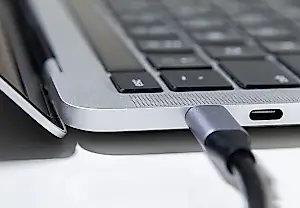
Клавиши, которые простаивают
Следите за новостями по этой теме!
Подписаться на «Рифы и пачки / Твоя культура»
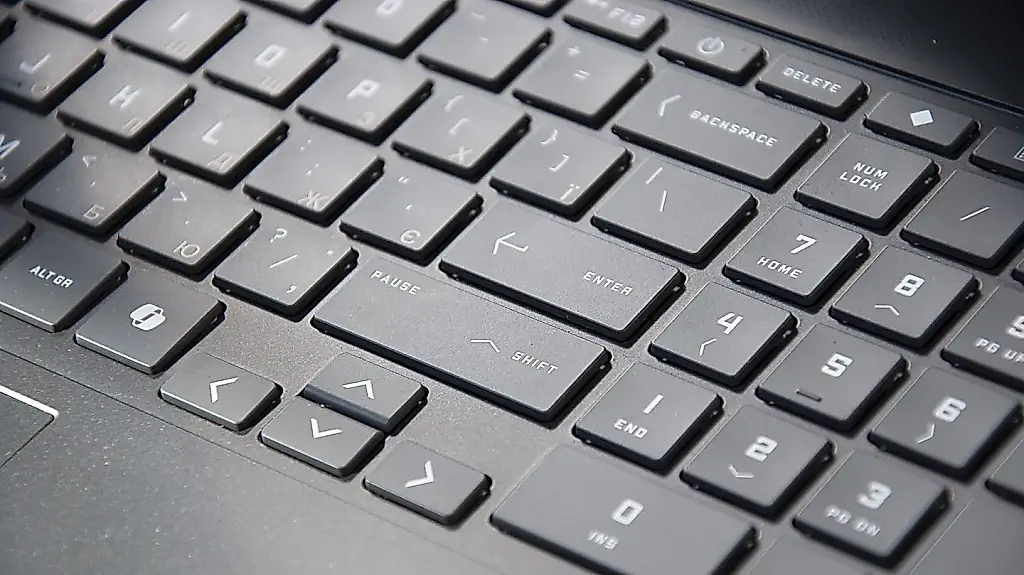
Клавиши, которые простаивают: как переназначить кнопки клавиатуры
Большинство пользователей годами нажимают одни и те же клавиши, а часть кнопок на клавиатуре существует почти для мебели. Scroll Lock, Pause/Break, Menu, некоторые функциональные клавиши и отдельные мультимедийные кнопки используются редко или вообще остаются без дела. При этом их можно переназначить — то есть связать с другими действиями, которые действительно нужны именно вам.
Переназначение клавиш меняет не физическую кнопку, а программную команду, которую компьютер выполняет после нажатия. Например, бесполезную для конкретного пользователя клавишу можно превратить в кнопку запуска калькулятора, вставки часто используемого текста, отключения микрофона, переключения между окнами или выполнения комбинации клавиш.
В Windows для этого подойдёт Microsoft PowerToys — бесплатный набор системных утилит от Microsoft. В его составе есть Keyboard Manager, или «Диспетчер клавиатуры». После установки PowerToys нужно открыть этот инструмент, выбрать переназначение клавиши и указать новое действие. Программа позволяет назначить вместо одной клавиши другую кнопку, сочетание клавиш или команду, если такая возможность поддерживается системой.
Тем, кому нужна более гибкая настройка, подойдёт AutoHotkey. Это бесплатный инструмент автоматизации Windows, который работает с небольшими сценариями. С его помощью можно не только изменить назначение клавиши, но и задать условия: например, выполнять одно действие в обычном режиме, другое — при удерживании Ctrl или при работе в конкретной программе. Обратная сторона гибкости — необходимость разобраться в синтаксисе сценариев.
На компьютерах Mac часть команд можно изменить через системные настройки клавиатуры. В macOS доступны настройки сочетаний клавиш, а для более сложных сценариев используют сторонние инструменты, например Karabiner-Elements. Он позволяет переназначать отдельные кнопки и создавать более сложные правила, но перед установкой стоит проверить совместимость с версией macOS.
Есть и аппаратный вариант. Некоторые механические клавиатуры поддерживают встроенную настройку через фирменное приложение или прямо во внутренней памяти устройства. Тогда переназначения могут сохраняться и работать на другом компьютере без постоянной установки программы. Однако возможности зависят от конкретной модели: у бюджетной клавиатуры кнопки могут быть «умными» только в рекламном описании.
Перед настройкой стоит учитывать несколько ограничений. Если заменить системно важную клавишу, привычные комбинации могут перестать работать. Не следует бездумно переназначать Ctrl, Alt, Shift, Windows или Command: эти кнопки участвуют во множестве команд. Кроме того, некоторые игры, банковские приложения и корпоративные системы могут блокировать сторонние средства автоматизации или воспринимать их как подозрительные.
Самый практичный подход — начать с одной редко используемой клавиши и назначить ей простое действие. Например, запуск нужной программы, отключение микрофона или вставку заранее подготовленной фразы. Если новая схема окажется неудобной, настройку можно вернуть обратно. Клавиатура не станет быстрее, но перестанет тратить место на кнопки, которые годами изображали занятость.
PEREC.RU
Перед нами короткая технологическая заметка о том, что многие клавиши на клавиатуре используются крайне редко, хотя их можно переназначить под полезные действия. Главная идея проста: пользователь не обязан мириться с заводским назначением кнопок. Программные инструменты позволяют связать малоиспользуемую клавишу с запуском приложения, сочетанием клавиш, отключением микрофона, переключением окон или вставкой заранее подготовленного текста.
Для Windows в качестве основного варианта упоминается Microsoft PowerToys — бесплатный набор утилит Microsoft. В нём есть Keyboard Manager, где можно быстро изменить назначение клавиши. Это наиболее доступный способ для тех, кому нужны простые настройки без написания кода.
Для более сложной автоматизации подходит AutoHotkey. Он позволяет создавать сценарии и задавать условия, при которых клавиша выполняет разные действия. Например, команда может зависеть от того, удерживается ли Ctrl или открыта ли определённая программа. Такой вариант даёт больше возможностей, но требует освоения синтаксиса.
На Mac базовые сочетания клавиш можно менять в системных настройках. Для расширенного переназначения используется Karabiner-Elements. Перед применением сторонних инструментов важно проверить их совместимость с установленной версией macOS.
Отдельный вариант — клавиатуры с поддержкой аппаратного переназначения. Некоторые механические модели настраиваются через фирменное программное обеспечение или сохраняют правила во внутренней памяти. Благодаря этому переназначенные команды могут работать на другом компьютере, однако набор возможностей зависит от конкретной модели.
Материал также предупреждает о рисках. Неосторожное изменение Ctrl, Alt, Shift, Windows или Command может нарушить привычные системные сочетания. Игры, банковские приложения и корпоративные системы способны блокировать стороннюю автоматизацию или считать её подозрительной. Поэтому начинать рекомендуется с одной редко используемой клавиши и простой функции, которую при необходимости легко вернуть к исходному состоянию.
В практическом смысле статья полезна пользователям Windows и macOS, которые хотят ускорить повседневные действия без покупки новой клавиатуры. Её ценность не в сложной технологии, а в понятном совете: сначала найдите кнопку, которой почти не пользуетесь, затем назначьте ей конкретную задачу и проверьте, не мешает ли это работе других программ.