Teclas que no hacen nada

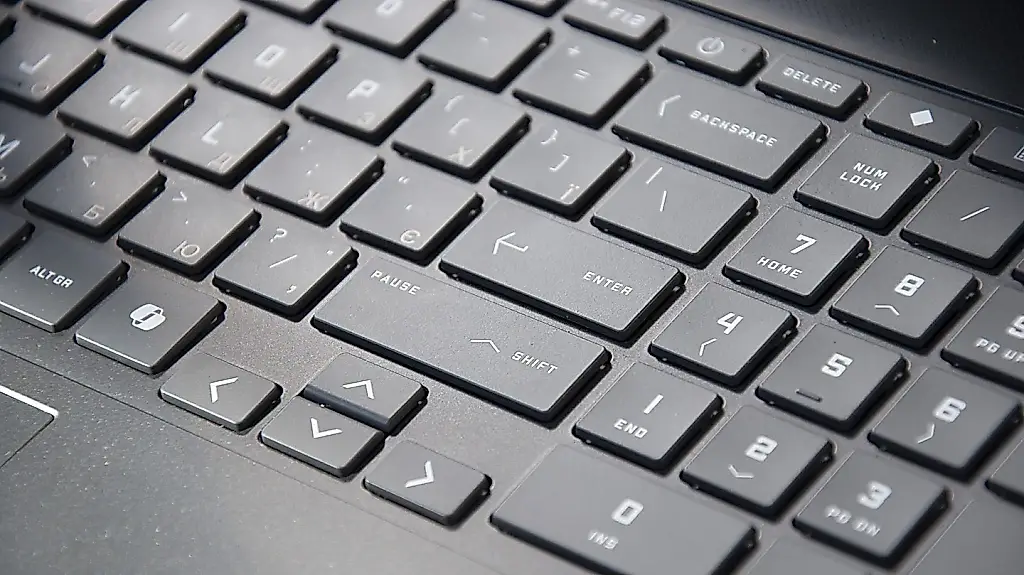
Teclas que no hacen nada: cómo reasignar las teclas del teclado
La mayoría de los usuarios lleva años pulsando las mismas teclas, mientras que algunas del teclado están casi de adorno. Scroll Lock, Pause/Break, Menu, algunas teclas de función y ciertos botones multimedia se utilizan poco o se quedan sin uso. Sin embargo, se pueden reasignar, es decir, vincular a otras acciones que sí te resulten útiles.
La reasignación no cambia la tecla física, sino la orden de software que ejecuta el ordenador al pulsarla. Por ejemplo, una tecla inútil para un usuario concreto puede convertirse en un botón para abrir la calculadora, pegar un texto de uso frecuente, silenciar el micrófono, cambiar de ventana o ejecutar una combinación de teclas.
En Windows, Microsoft PowerToys, un conjunto gratuito de utilidades del sistema de Microsoft, puede servir para ello. Incluye Keyboard Manager, o «Administrador del teclado». Después de instalar PowerToys, hay que abrir esta herramienta, elegir la reasignación de teclas e indicar la nueva acción. El programa permite sustituir una tecla por otra, por una combinación de teclas o por un comando, si el sistema admite esa opción.
Para quienes necesitan una configuración más flexible, existe AutoHotkey. Es una herramienta gratuita de automatización para Windows que funciona con pequeños scripts. Permite no solo cambiar la función de una tecla, sino también establecer condiciones: por ejemplo, ejecutar una acción en el modo normal y otra al mantener pulsada Ctrl o al trabajar con un programa concreto. La contrapartida de tanta flexibilidad es que hay que aprender la sintaxis de los scripts.
En los Mac, algunos comandos se pueden cambiar desde los ajustes del teclado del sistema. macOS permite configurar combinaciones de teclas y, para escenarios más complejos, se usan herramientas de terceros como Karabiner-Elements. Esta permite reasignar teclas individuales y crear reglas más complejas, pero conviene comprobar su compatibilidad con la versión de macOS antes de instalarla.
También existe una opción de hardware. Algunos teclados mecánicos admiten una configuración integrada mediante una aplicación propia o directamente en la memoria interna del dispositivo. Así, las reasignaciones pueden conservarse y funcionar en otro ordenador sin tener que instalar el programa de forma permanente. Eso sí, las opciones dependen del modelo concreto: en un teclado barato, que las teclas sean «inteligentes» puede serlo solo en la publicidad.
Antes de configurar nada, conviene tener en cuenta algunas limitaciones. Si se sustituye una tecla importante para el sistema, es posible que dejen de funcionar combinaciones habituales. No conviene reasignar Ctrl, Alt, Shift, Windows o Command a la ligera: estas teclas intervienen en numerosos comandos. Además, algunos juegos, aplicaciones bancarias y sistemas corporativos pueden bloquear herramientas de automatización de terceros o considerarlas sospechosas.
Lo más práctico es empezar con una sola tecla que casi nunca se utilice y asignarle una acción sencilla. Por ejemplo, abrir el programa que necesitas, silenciar el micrófono o pegar una frase preparada de antemano. Si la nueva configuración resulta incómoda, se puede deshacer. El teclado no irá más rápido, pero dejará de reservar espacio para unas teclas que llevaban años fingiendo estar ocupadas.
PEREC.RU
Esta breve nota tecnológica explica que muchas teclas se usan muy poco, aunque pueden reasignarse para realizar acciones útiles. La idea principal es sencilla: el usuario no tiene por qué conformarse con la función de fábrica. Las herramientas de software permiten vincular una tecla poco utilizada a la apertura de una aplicación, una combinación de teclas, el silenciamiento del micrófono, el cambio de ventana o la inserción de un texto preparado de antemano.
Para Windows, se menciona como opción principal Microsoft PowerToys, un conjunto gratuito de utilidades de Microsoft. Incluye Keyboard Manager, que permite cambiar rápidamente la función de una tecla. Es la opción más accesible para quienes quieren hacer ajustes sencillos sin escribir código.
Para automatizaciones más complejas está AutoHotkey. Permite crear scripts y definir condiciones para que una tecla realice distintas acciones. Por ejemplo, un comando puede depender de si se mantiene pulsada Ctrl o de si está abierto un programa concreto. Esta opción ofrece más posibilidades, pero exige aprender la sintaxis.
En Mac se pueden cambiar las combinaciones básicas de teclas desde los ajustes del sistema. Para una reasignación más avanzada se utiliza Karabiner-Elements. Antes de usar herramientas de terceros, es importante comprobar que sean compatibles con la versión de macOS instalada.
Otra opción son los teclados compatibles con la reasignación por hardware. Algunos modelos mecánicos se configuran con software propio o guardan las reglas en la memoria interna. Así, las funciones reasignadas pueden utilizarse en otro ordenador, aunque las posibilidades dependen del modelo concreto.
El artículo también advierte de algunos riesgos. Cambiar sin cuidado Ctrl, Alt, Shift, Windows o Command puede alterar las combinaciones habituales del sistema. Los juegos, las aplicaciones bancarias y los sistemas corporativos pueden bloquear la automatización de terceros o considerarla sospechosa. Por eso, se recomienda empezar por una tecla que apenas se use y asignarle una función sencilla que se pueda revertir fácilmente si hace falta.
En la práctica, el artículo resulta útil para quienes usan Windows o macOS y quieren agilizar las tareas cotidianas sin comprar un teclado nuevo. Su valor no está en una tecnología compleja, sino en un consejo claro: busca primero una tecla que casi nunca uses, asígnale una tarea concreta y comprueba que no interfiera con otros programas.