Apple Wallet: шесть скрытых возможностей, которые экономят время и нервы
Следите за новостями по этой теме!
Подписаться на «Гик Гайд (3 апельсина) / Цифра сегодня»
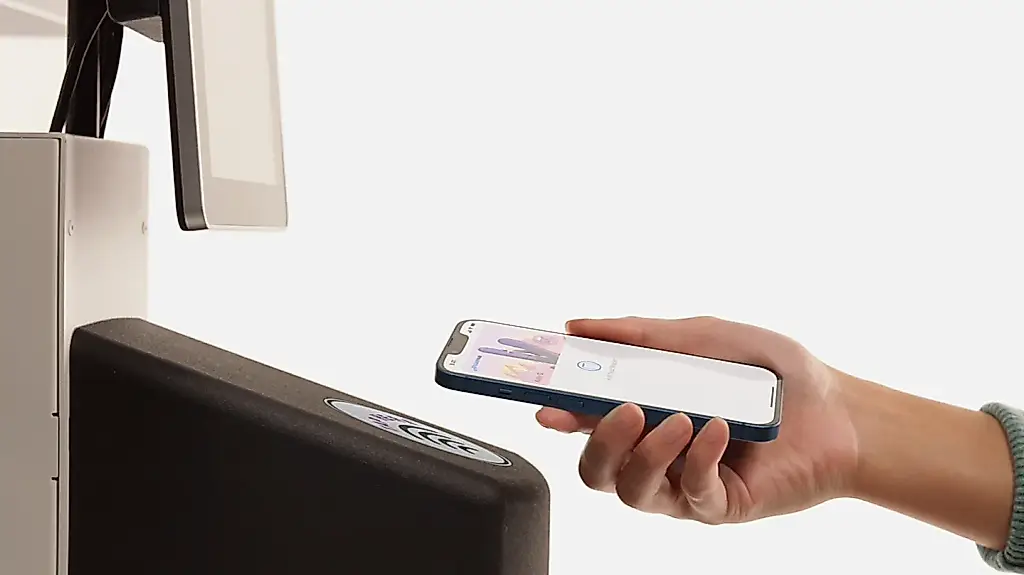
Apple Wallet — встроенное приложение на iPhone для хранения цифровых карт, билетов, посадочных талонов, купонов и других документов. Многие используют его только для оплаты через Apple Pay, хотя возможностей у сервиса заметно больше. Ниже — шесть практичных способов сделать Apple Wallet полезнее в повседневной жизни.
- Добавляйте посадочные талоны и билеты
Посадочный талон, билет на концерт, в кино или музей часто можно сохранить в Wallet прямо из приложения или письма организатора. После добавления документ находится в одном месте, а на экране блокировки может появиться напоминание о нём, когда придёт время использовать билет. Это избавляет от поисков нужного письма в последний момент — традиционного ритуала перед посадкой.
- Используйте карты лояльности
В Wallet можно хранить поддерживаемые карты магазинов, кафе и сервисов. На кассе достаточно открыть штрихкод или QR-код, чтобы продавец его отсканировал. Если конкретная организация не предлагает кнопку «Добавить в Apple Wallet», иногда помогает стороннее приложение для создания цифровой карты, но перед установкой стоит проверить его репутацию и разрешения.
- Настройте быстрый доступ к банковским картам
Банковские карты для бесконтактной оплаты открываются двойным нажатием боковой кнопки на совместимых моделях iPhone. Основную карту можно выбрать заранее, а перед оплатой — быстро переключиться на другую. Для подтверждения операции обычно требуется Face ID, Touch ID или код-пароль, поэтому телефон не превращается в бесконтрольный кошелёк при одной случайной кнопке.
- Проверяйте сведения о билете заранее
Цифровой билет может содержать время начала мероприятия, номер выхода, место в зале, сведения о рейсе и другие детали. Перед поездкой или посещением события полезно открыть его и убедиться, что данные актуальны. Некоторые пропуска обновляются автоматически, однако это зависит от организации и её технической поддержки.
- Разрешите уведомления для нужных пропусков
Wallet способен показывать напоминания, связанные с местом или временем: например, билет может появиться на экране блокировки рядом с входом на мероприятие. Уведомления настраиваются для каждого пропуска, поэтому их можно оставить для важных поездок и отключить для всего остального. Иначе приложение начнёт напоминать обо всём подряд — примерно как родственник, который считает, что вы забыли жить.
- Удаляйте старые документы
После завершения поездки или мероприятия ненужные билеты лучше удалять. Это не освобождает значительный объём памяти, но поддерживает порядок и снижает риск открыть на входе пропуск с прошлогодним рейсом. Доступность отдельных функций зависит от страны, версии iOS, модели устройства и поддержки со стороны банка или организации.
Таким образом, Apple Wallet удобен не только для оплаты. Он помогает собрать в одном месте документы, карты и билеты, быстрее находить нужную информацию и получать напоминания в подходящий момент. При этом важно помнить о конфиденциальности: добавляйте только необходимые данные, используйте код-пароль и устанавливайте сторонние приложения для карт лишь из надёжных источников.
PEREC.RU
Статья рассказывает о шести способах эффективнее использовать Apple Wallet — встроенное приложение на iPhone для хранения банковских карт, билетов, посадочных талонов, купонов и карт лояльности. Главная мысль материала заключается в том, что Wallet не ограничивается бесконтактной оплатой через Apple Pay и может выполнять роль единого цифрового органайзера для повседневных документов.
Первый способ — добавление посадочных талонов и билетов на транспорт, концерты, в кино и музеи. Такие документы можно сохранить из письма или приложения организатора. После этого они находятся в одном месте, а в некоторых случаях появляются на экране блокировки в нужное время или рядом с местом события.
Второй способ — использование карт лояльности магазинов, кафе и других сервисов. Если организация поддерживает Apple Wallet, карту можно добавить официальным способом и показывать на кассе штрихкод или QR-код. Если поддержки нет, могут помочь сторонние приложения, однако их следует выбирать осторожно и проверять запрашиваемые разрешения.
Третий способ связан с быстрым доступом к банковским картам. На совместимых моделях iPhone двойное нажатие боковой кнопки открывает карты для оплаты. Пользователь может заранее выбрать основную карту или переключиться на другую непосредственно перед покупкой. Для подтверждения операции обычно используются Face ID, Touch ID или код-пароль.
Четвёртый совет — заранее проверять информацию внутри билета или пропуска. Там могут находиться время события, место, выход, номер рейса и другие важные сведения. Некоторые документы обновляются автоматически, но такая возможность зависит от организатора и его технической инфраструктуры.
Пятый способ — настройка уведомлений. Apple Wallet может показывать напоминания о пропуске в зависимости от времени или местоположения. Это удобно для поездок и мероприятий, но уведомления лучше включать только для действительно нужных документов, чтобы не столкнуться с потоком лишних напоминаний.
Шестой способ — удаление старых билетов и пропусков. Это почти не влияет на объём свободной памяти, зато помогает поддерживать порядок и не путать актуальный документ с уже завершившейся поездкой или прошлогодним мероприятием.
В финале подчёркивается, что доступность функций зависит от страны, версии iOS, модели iPhone, банка и поддержки со стороны конкретной организации. Пользователям рекомендуется защищать устройство кодом-паролем, добавлять только необходимые данные и осторожно устанавливать сторонние приложения для цифровых карт.