Что удалить с iPhone, чтобы освободить место
Следите за новостями по этой теме!
Подписаться на «Гик Гайд (3 апельсина) / Цифра сегодня»
Когда на iPhone заканчивается свободное место, устройство начинает вести себя так, будто его попросили работать сверхурочно без зарплаты: приложения открываются медленнее, камера может отказаться сохранять снимки, а обновление системы превращается в отдельный квест. Но прежде чем удалять всё подряд, стоит разобраться, что действительно занимает память и что можно убрать без неприятных последствий.
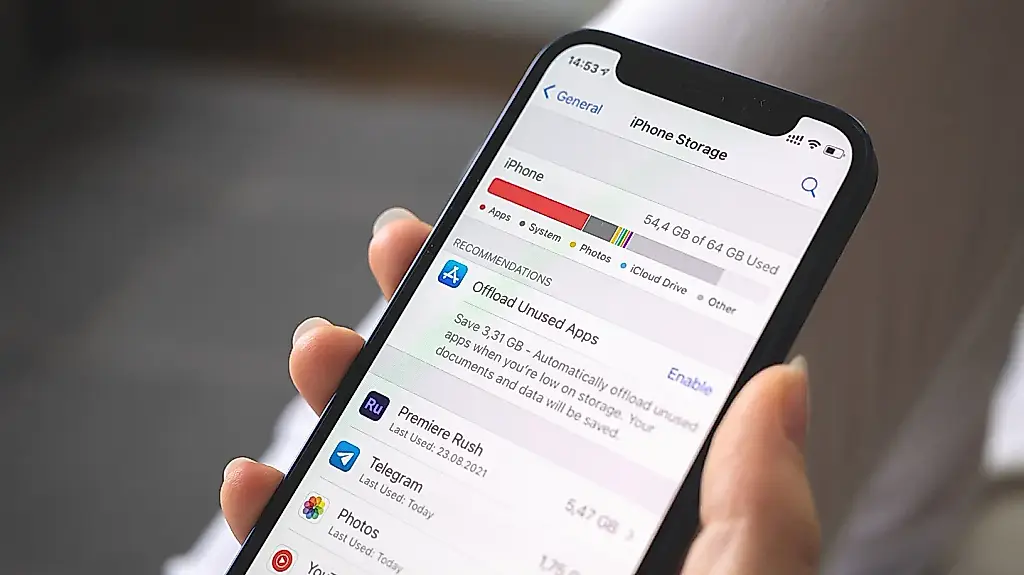
Сначала откройте «Настройки» → «Основные» → «Хранилище iPhone». В этом разделе система покажет список приложений и объём данных, который они занимают. Важно смотреть не только на размер самой программы, но и на документы, медиафайлы и кэш внутри неё. Иногда приложение весит немного, а накопленные данные разрастаются до нескольких гигабайт.
Самый очевидный кандидат — давно забытые приложения. Если программой не пользовались месяцами, её можно удалить. В настройках хранилища доступна функция «Сгружать неиспользуемые»: iPhone удалит само приложение, но сохранит его документы и данные. Позже программу можно будет установить заново, если она всё-таки внезапно понадобится.
Большой объём часто занимают фотографии и видео. Проверьте альбомы «Недавно удалённые», дубликаты, длинные ролики, записи экрана и неудачные серии снимков. Удаление фотографий не всегда освобождает место сразу: файлы остаются в «Недавно удалённых» до 30 дней, если не очистить этот раздел вручную. Перед удалением важных материалов убедитесь, что они сохранены в iCloud, на компьютере или другом носителе.
Если включены «Фото iCloud», функция «Оптимизация хранилища iPhone» может оставить на телефоне облегчённые версии снимков, а оригиналы хранить в облаке. Это экономит память устройства, но требует свободного места в iCloud и стабильного доступа к интернету для загрузки оригиналов.
Отдельно проверьте мессенджеры и социальные сети. Telegram, WhatsApp, VK, TikTok и другие приложения могут хранить локальные копии видео, фотографий, голосовых сообщений и файлов. Внутри самих программ обычно есть разделы управления памятью, где можно удалить кэш, не стирая переписку из облака. Однако перед очисткой стоит проверить, какие файлы хранятся только на устройстве.
Музыка, фильмы, подкасты и карты для офлайн-навигации тоже незаметно превращаются в склад цифрового хлама. Удалите уже прослушанные треки, просмотренные фильмы, старые выпуски подкастов и ненужные офлайн-карты. В стриминговых сервисах скачанные материалы занимают память даже после того, как интерес к ним исчез.
Не забудьте про Safari: его история и данные сайтов обычно занимают не так много, как видео, но очистка может помочь в отдельных случаях. После этого сайты могут выйти из аккаунтов, поэтому пароли и доступ к двухфакторной аутентификации должны быть под рукой.
Почта и сообщения также способны накопить тяжёлые вложения. Найдите старые письма с видео и документами, а в приложении «Сообщения» проверьте крупные файлы и настройку автоматического удаления старых сообщений. Удалять переписку следует осторожно: вместе с сообщением могут исчезнуть важные документы и фотографии.
Наконец, проверьте папку «Файлы», содержимое загрузок и резервные копии устройств. Старые копии iPhone или iPad могут занимать значительный объём в iCloud, а не на самом телефоне, но управлять ими всё равно стоит. Не удаляйте резервную копию единственного устройства, если у вас нет другого способа восстановить данные.
Главное правило простое: сначала найдите крупнейших потребителей памяти, затем удаляйте временные и повторяющиеся данные, а перед очисткой важных файлов сделайте резервную копию. Обычно несколько минут в настройках полезнее, чем паническое удаление фотографий, которые потом придётся искать по всему цифровому кладбищу.
PEREC.RU
Материал объясняет, как безопасно освободить память на iPhone. Пользователю рекомендуется открыть раздел «Настройки» → «Основные» → «Хранилище iPhone» и оценить, какие приложения и данные занимают больше всего места. Удалять стоит давно неиспользуемые программы, причём функция «Сгружать неиспользуемые» позволяет убрать приложение, сохранив его документы и данные.
Отдельное внимание уделено фотографиям и видео: нужно проверить дубликаты, записи экрана, длинные ролики, неудачные серии снимков и альбом «Недавно удалённые». Удалённые файлы могут оставаться там до 30 дней, поэтому для немедленного освобождения памяти папку нужно очистить вручную. Перед удалением важных материалов следует сделать копию в iCloud, на компьютере или другом месте.
При использовании «Фото iCloud» можно включить «Оптимизацию хранилища iPhone». В этом случае телефон хранит облегчённые версии снимков, а оригиналы остаются в облаке. Для работы функции нужны свободное место в iCloud и интернет.
Много памяти способны занимать кэш и локальные медиафайлы в Telegram, WhatsApp, VK, TikTok и других приложениях. Их можно удалить через встроенные настройки управления памятью, но перед очисткой важно убедиться, что нужные файлы доступны в облаке или чате.
Также рекомендуется удалить ненужные скачанные фильмы, музыку, подкасты и офлайн-карты. Следует проверить папку «Файлы», загрузки, почту и сообщения — особенно крупные вложения. Очистка данных Safari может помочь, но после неё сайты могут выйти из аккаунтов.
В конце стоит проверить старые резервные копии в iCloud. При этом нельзя удалять единственную копию важных данных, если нет другого способа восстановить устройство. Основной принцип статьи: сначала изучить статистику памяти, затем убрать временные, повторяющиеся и ненужные данные, предварительно сохранив важные файлы.