Qué borrar del iPhone para liberar espacio

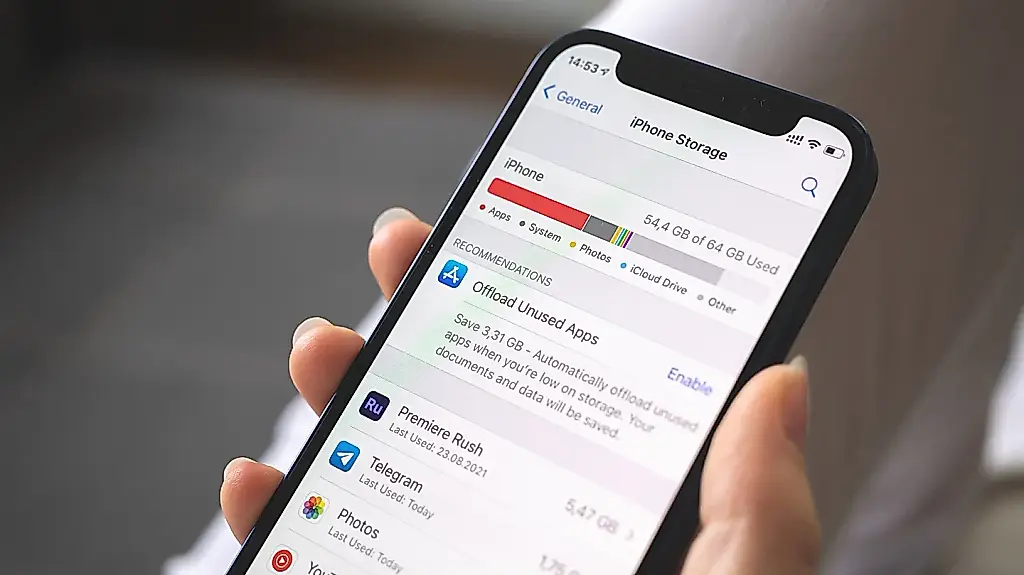
Cuando el iPhone se queda sin espacio libre, empieza a comportarse como si le hubieran pedido hacer horas extra sin pagarle: las aplicaciones tardan más en abrirse, la cámara puede negarse a guardar fotos y actualizar el sistema se convierte en toda una aventura. Pero antes de borrarlo todo a lo loco, conviene averiguar qué está ocupando realmente la memoria y de qué podemos prescindir sin llevarnos un disgusto.
Primero, abre «Ajustes» → «General» → «Almacenamiento del iPhone». En este apartado, el sistema muestra una lista de aplicaciones y el espacio que ocupan. No te fijes solo en el tamaño de la propia aplicación: también cuentan los documentos, los archivos multimedia y la caché que acumula. A veces la aplicación pesa poco, pero sus datos crecen hasta ocupar varios gigabytes.
El candidato más evidente son las aplicaciones olvidadas hace tiempo. Si llevas meses sin usar una, puedes borrarla. En los ajustes de almacenamiento está disponible la opción «Desinstalar apps no usadas»: el iPhone elimina la aplicación, pero conserva sus documentos y datos. Si un día vuelve a hacerte falta, podrás instalarla de nuevo.
Las fotos y los vídeos suelen ocupar mucho espacio. Revisa los álbumes «Eliminado recientemente», los duplicados, los vídeos largos, las grabaciones de pantalla y las ráfagas fallidas. Borrar fotos no siempre libera espacio de inmediato: los archivos permanecen en «Eliminado recientemente» hasta 30 días, salvo que vacíes el álbum manualmente. Antes de borrar material importante, asegúrate de que tienes una copia en iCloud, en el ordenador o en otro soporte.
Si tienes activado «Fotos en iCloud», la opción «Optimizar almacenamiento del iPhone» puede dejar en el teléfono versiones más ligeras de las fotos y guardar los originales en la nube. Así ahorras espacio en el dispositivo, pero necesitas espacio libre en iCloud y una conexión estable a internet para descargar los originales.
Revisa también las aplicaciones de mensajería y las redes sociales. Telegram, WhatsApp, VK, TikTok y otras pueden guardar copias locales de vídeos, fotos, mensajes de voz y archivos. Normalmente incluyen opciones para gestionar el almacenamiento y borrar la caché sin eliminar los chats de la nube. Aun así, antes de limpiar, comprueba qué archivos solo están guardados en el dispositivo.
La música, las películas, los pódcast y los mapas para usar sin conexión también pueden convertirse, sin que te des cuenta, en un almacén de basura digital. Borra las canciones que ya has escuchado, las películas que ya has visto, los episodios antiguos de pódcast y los mapas sin conexión que no necesitas. En los servicios de streaming, las descargas siguen ocupando espacio incluso cuando ya has perdido el interés por ellas.
No te olvides de Safari: el historial y los datos de los sitios web suelen ocupar menos que los vídeos, pero borrarlos puede ayudar en algunos casos. Después, es posible que se cierren tus sesiones en algunas páginas, así que ten a mano las contraseñas y el acceso a la autenticación de dos factores.
El correo y los mensajes también pueden acumular adjuntos pesados. Busca mensajes antiguos con vídeos y documentos y, en la aplicación «Mensajes», revisa los archivos grandes y la opción de borrar automáticamente los mensajes antiguos. Elimina las conversaciones con cuidado: junto con un mensaje podrían desaparecer documentos y fotos importantes.
Por último, revisa la carpeta «Archivos», las descargas y las copias de seguridad de tus dispositivos. Las copias antiguas de un iPhone o un iPad pueden ocupar mucho espacio en iCloud, no en el propio teléfono, pero también conviene gestionarlas. No borres la única copia de seguridad de un dispositivo si no tienes otra forma de recuperar los datos.
La regla es sencilla: primero localiza lo que más espacio ocupa; después borra los datos temporales y duplicados. Antes de limpiar archivos importantes, haz una copia de seguridad. Por lo general, dedicar unos minutos a los ajustes es más útil que borrar fotos presa del pánico y acabar buscándolas por todo el cementerio digital.
PEREC.RU
El artículo explica cómo liberar espacio en un iPhone de forma segura. Recomienda abrir «Ajustes» → «General» → «Almacenamiento del iPhone» y comprobar qué aplicaciones y datos ocupan más. Se pueden borrar las aplicaciones que hace tiempo que no se usan; la opción «Desinstalar apps no usadas» permite retirar una aplicación y conservar sus documentos y datos.
También conviene revisar fotos y vídeos: duplicados, grabaciones de pantalla, vídeos largos, ráfagas fallidas y el álbum «Eliminado recientemente». Los archivos borrados pueden permanecer allí hasta 30 días, así que, para liberar espacio de inmediato, hay que vaciar el álbum manualmente. Antes de borrar material importante, se recomienda hacer una copia en iCloud, en el ordenador o en otro lugar.
Si se usa «Fotos en iCloud», se puede activar «Optimizar almacenamiento del iPhone». En ese caso, el teléfono conserva versiones más ligeras de las fotos y los originales permanecen en la nube. La función requiere espacio libre en iCloud y conexión a internet.
La caché y los archivos multimedia guardados localmente en Telegram, WhatsApp, VK, TikTok y otras aplicaciones también pueden ocupar mucha memoria. Se pueden borrar desde las opciones de gestión del almacenamiento de cada aplicación, pero antes hay que comprobar que los archivos necesarios estén disponibles en la nube o en el chat.
También se recomienda eliminar películas, música, pódcast y mapas descargados que ya no se necesiten. Conviene revisar «Archivos», las descargas, el correo y los mensajes, sobre todo los adjuntos grandes. Borrar los datos de Safari puede ayudar, aunque después es posible que se cierren las sesiones en algunas páginas.
Por último, se deben revisar las copias de seguridad antiguas en iCloud. No hay que borrar la única copia de datos importantes si no existe otra forma de recuperar el dispositivo. La regla principal del artículo es consultar primero el uso del almacenamiento y después eliminar los datos temporales, duplicados e innecesarios, guardando antes los archivos importantes.