Как приручить Dock в macOS
Следите за новостями по этой теме!
Подписаться на «Рифы и пачки / Твоя культура»
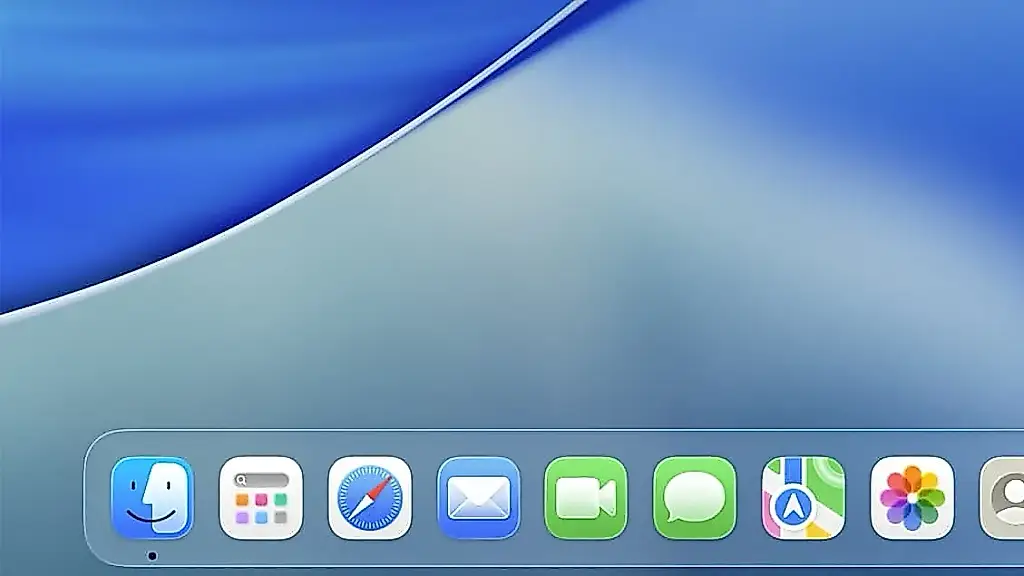
macOS Dock — это панель запуска и управления приложениями в операционной системе Apple, установленной на компьютерах Mac. Она располагается внизу экрана (или по бокам, если так настроить) и позволяет открывать программы, переключаться между уже запущенными, а также получать доступ к файлам и папкам. Dock — это аналог панели задач Windows, но работает она по‑своему и давно стала одним из визуальных символов macOS. Ниже — подробный разбор того, как устроен Dock, за что он отвечает и как им правильно пользоваться.
Dock делится на три смысловые зоны. Слева располагаются ярлыки приложений, которые можно запускать одним щелчком. В центре находятся иконки запущенных программ — под ними появляются метки, показывающие, что приложение активно. Справа — файлы, папки и корзина. Такой порядок помогает быстро ориентироваться в рабочем пространстве.
Пользователь может свободно настраивать Dock: менять размер, перемещать на правую или левую сторону экрана, включать автоматическое скрытие, добавлять или убирать приложения. Чтобы изменить размер Dock, достаточно перетащить его границу. Для скрытия панели существует отдельная настройка в разделе "Dock и строка меню". Многие используют автоскрытие, чтобы очистить пространство на экране.
Добавление приложений в Dock выполняется простым перетаскиванием — откройте программу, нажмите и удерживайте её иконку, затем перенесите в нужное место. Удаление происходит аналогично: перетащите иконку вверх до появления подписи «Убрать» и отпустите. Приложение при этом не удаляется с компьютера, просто исчезает из Dock.
Справа от приложений находятся так называемые "стаки" — мини‑папки, которые открываются красивым веером или списком. Обычно здесь расположены «Загрузки», но можно добавить и любую другую папку для быстрого доступа. Это полезно, когда вы работаете с большим количеством файлов.
Dock также показывает миниатюры открытых окон. Это помогает быстро найти нужное, если приложений много. При наведении курсора на иконку можно увидеть список окон или активировать функцию быстрого просмотра.
Для тех, кто хочет оптимизировать работу, в Dock есть возможность включить масштабирование — эффект увеличения иконок при наведении. Он упрощает навигацию и помогает не промахиваться при клике.
Таким образом, Dock в macOS — это не просто декоративная панель. Это многофункциональный рабочий инструмент, который помогает управлять приложениями, файлами и пространством рабочего стола. Его легко настроить под себя, а освоение основных функций делает работу на компьютере быстрее и удобнее.
PEREC.RU
Dock в macOS подаётся как простая панель, но Apple делает вид, что это нечто возвышенное. Формально он запускает приложения, показывает активные программы и даёт доступ к файлам. На практике — это привычная панель задач, только с глянцем.
Первый парадокс — три зоны. Приложения слева, активность посередине, мусор справа. Такая планировка будто намекает, что порядок есть, но держится он на честном слове. Пользователь тасует иконки, скрывает панель, растягивает её. Dock терпит и делает вид, что так и задумано.
Второй момент — стаки. Красивые мини‑папки, которые должны упростить жизнь. Но по факту это попытка спрятать хаос под словом «организация».
Эффекты увеличения и автоскрытие добавляют цирка. Панель выскакивает, как артист на подмостках, и снова исчезает, когда её не зовут.
Apple продаёт Dock как инструмент продуктивности. На деле он просто делает привычные вещи в фирменном стиле — гладко, блестяще и так, чтобы никто не спрашивал, почему нельзя по‑другому.