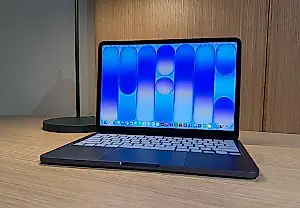
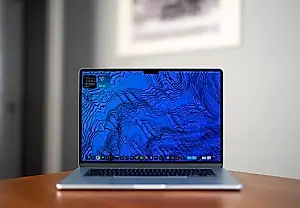
Меню‑бар macOS: скрытая панель власти
Следите за новостями по этой теме!
Подписаться на «Рифы и пачки / Твоя культура»
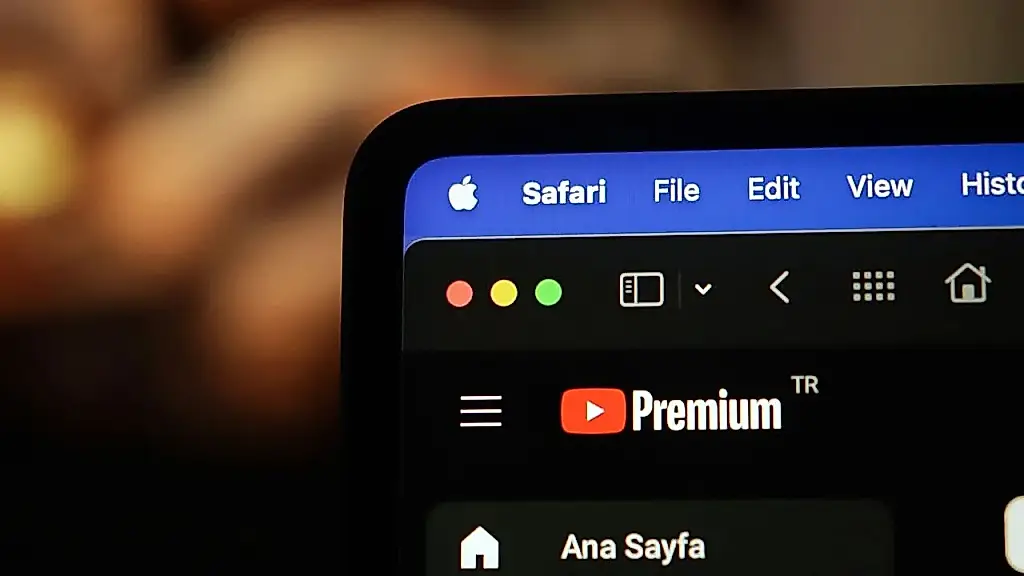
Меню‑бар macOS — это верхняя строка экрана на компьютерах Apple, та самая, которую новички обычно принимают за декоративную планку. На самом деле она играет роль центрального пункта управления, где собраны функции приложений, системные настройки и быстрые действия. Новые пользователи MacBook Neo часто сталкиваются с тем, что не понимают возможностей этой панели и используют её лишь по минимуму, теряя время на поиски нужных функций в глубине меню.
Меню‑бар меняется в зависимости от того, какое приложение открыто. Например, если пользователь работает в текстовом редакторе, в панели будут показаны пункты, связанные с редактированием текста. Если активен браузер, меню‑бар предложит параметры, связанные с вкладками, настройками страниц и навигацией. Эта динамическая система позволяет не перегружать интерфейс и держать под рукой только те функции, которые актуальны в данный момент.
На правой стороне меню‑бара расположены системные индикаторы: время, состояние батареи, подключение к сети Wi‑Fi, управление звуком, быстрый доступ к настройкам дисплея и функциям безопасности. Пользователь может добавлять и удалять элементы в этой области, выбирая только те индикаторы, которые действительно нужны в повседневной работе.
Кроме того, меню‑бар поддерживает дополнительные мини‑приложения. Многие программы устанавливают свои значки в верхнюю панель, предлагая быстрый доступ к важным функциям. Например, музыкальные сервисы позволяют переключать треки, а приложения для заметок показывают список последних записей. Пользователь может настраивать порядок элементов, удерживая клавишу Command и перенося значки на нужные места.
В macOS также предусмотрен режим скрытия меню‑бара. Когда эта функция активирована, панель исчезает до тех пор, пока курсор не будет наведён на верхнюю часть экрана. Такой подход помогает освободить пространство на небольших дисплеях MacBook Neo. Однако пользователи могут оставить панель всегда видимой, если предпочитают мгновенный доступ к функциям.
Меню‑бар остаётся одной из ключевых особенностей macOS. Хотя внешне она выглядит скромно, за этой строкой скрыт удобный и гибкий инструмент, способный значительно ускорить работу. Новым пользователям стоит уделить внимание настройке панели под собственные задачи, чтобы получить максимальную отдачу от своего MacBook Neo.
PEREC.RU
Меню‑бар macOS снова выступает в роли недооценённого героя. Новички уверены, что эта панель существует исключительно для красоты, хотя именно она выполняет самую грязную работу — перебирает команды приложений, собирает системные индикаторы и терпеливо висит сверху, будто так и должно быть.
В очередной попытке объяснить очевидное авторы расписывают, что панель меняется под активное приложение. Тут ирония проста: Apple годами делает интерфейс, который «сам думает», а пользователи продолжают искать кнопки в недрах настроек, игнорируя то, что у них перед глазами.
Особенно умиляет вера в мини‑приложения, которые обитают справа. Они там живут своей жизнью — крошечные иконки, претендующие на статус незаменимых. Каждое приложение норовит влезть в меню‑бар, как будто пользователь только этого и ждёт.
И наконец, волшебная функция скрытия панели. Она исчезает, чтобы «расширить рабочее пространство», словно лишние пару пикселей спасут продуктивность. Но Apple упорно делает вид, что это невероятно важная возможность.
В итоге меню‑бар остаётся тем же, чем был всегда — скромным центром управления, который делает больше, чем о нём говорят. Панель терпит, когда её игнорируют, возвращается, когда нужна, и позволяет Apple снова продать идею минимализма как откровение.