Sonos без шаманства: как подключить колонки через приложение
Следите за новостями по этой теме!
Подписаться на «Гик Гайд (3 апельсина) / Цифра сегодня»
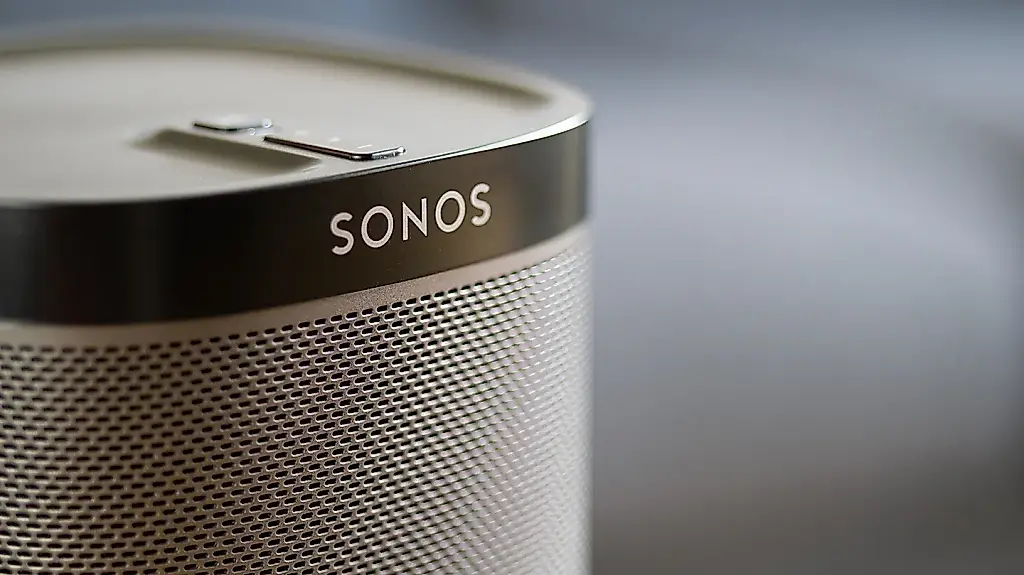
Как настроить колонки Sonos через приложение
Установка акустики Sonos обычно не требует сложной техники или специальных знаний. Основные действия выполняются в мобильном приложении Sonos: оно помогает подключить колонку к домашней сети, добавить устройство в систему и проверить, правильно ли всё работает.
Что подготовить
Перед началом поставьте колонку Sonos в выбранное место и подключите её к электросети. Телефон или планшет должен быть подключён к той же домашней Wi‑Fi-сети, которую вы собираетесь использовать для акустики. Заранее установите официальное приложение Sonos и войдите в учётную запись либо создайте новую, если пользуетесь системой впервые.
Первый запуск
Откройте приложение Sonos и выберите пункт добавления нового устройства или настройки системы. Программа начнёт поиск колонки поблизости. Когда устройство появится на экране, подтвердите подключение и следуйте подсказкам мастера настройки.
Приложение может попросить нажать кнопку на самой колонке. Это нужно для подтверждения, что вы физически находитесь рядом с устройством, а не пытаетесь подключить чужую акустику из соседней квартиры. После этого выберите домашнюю Wi‑Fi-сеть и введите её пароль.
Завершение настройки
Когда колонка подключится к сети, задайте ей имя и укажите комнату. Это особенно удобно, если в доме несколько устройств Sonos: команды вроде «включить музыку на кухне» работают понятнее, когда кухня действительно называется кухней, а не «Устройство 7F3A».
При необходимости приложение предложит установить обновление программного обеспечения. Установку лучше завершить до начала использования: обновления могут исправлять ошибки, повышать стабильность соединения и добавлять новые функции.
Добавление других колонок
Чтобы подключить ещё одну колонку Sonos, снова откройте раздел добавления устройств в приложении. Повторите поиск, подтверждение подключения и выбор Wi‑Fi-сети. После настройки можно объединять колонки в одну группу для синхронного воспроизведения или использовать их отдельно в разных комнатах.
Если что-то не работает
Если приложение не видит колонку, проверьте питание и убедитесь, что телефон находится в той же Wi‑Fi-сети. Перезапустите приложение и роутер, а затем повторите поиск. Если устройство уже подключалось к другой сети, может потребоваться сброс настроек и повторная установка.
Главная логика проста: включить колонку, открыть приложение, добавить устройство, подключить его к Wi‑Fi и завершить подсказки на экране. Весь процесс рассчитан на обычного пользователя, даже если слово «акустическая система» звучит так, будто сейчас потребуется диплом инженера.
PEREC.RU
Материал объясняет базовую настройку колонок Sonos через официальное мобильное приложение. Перед началом необходимо поставить колонку в нужное место и подключить её к электросети. Телефон или планшет должен находиться в той же домашней Wi‑Fi-сети, которую пользователь планирует использовать для акустики. Также потребуется установить приложение Sonos и войти в учётную запись или создать новую.
В приложении нужно выбрать добавление нового устройства или настройку системы. Программа выполнит поиск колонки поблизости. После обнаружения пользователь подтверждает подключение; в некоторых случаях приложение просит нажать кнопку на корпусе устройства. Затем выбирается домашняя Wi‑Fi-сеть и вводится пароль.
После подключения колонке рекомендуется задать понятное имя и указать комнату. Это особенно важно при использовании нескольких устройств Sonos, поскольку названия помогают управлять ими по отдельности или объединять в группы. Несколько колонок можно синхронизировать для общего воспроизведения либо оставить независимыми для разных помещений.
Приложение может предложить обновить программное обеспечение. Такие обновления способны исправлять ошибки, повышать стабильность работы и добавлять функции, поэтому установку желательно завершить до полноценного использования системы.
Если приложение не видит колонку, сначала нужно проверить питание и убедиться, что телефон и акустика подключены к одной Wi‑Fi-сети. Затем стоит перезапустить приложение и роутер и повторить поиск. Если колонка ранее была связана с другой сетью, может понадобиться сброс настроек и повторная настройка.
Общий порядок действий выглядит так: подключить колонку к питанию, открыть приложение, добавить устройство, выбрать Wi‑Fi, назначить имя и комнату, а затем установить доступные обновления. Процедура рассчитана на обычного пользователя и не требует специальных технических знаний.