USB-C: видео или иллюзия
Следите за новостями по этой теме!
Подписаться на «Гик Гайд (3 апельсина) / Цифра сегодня»
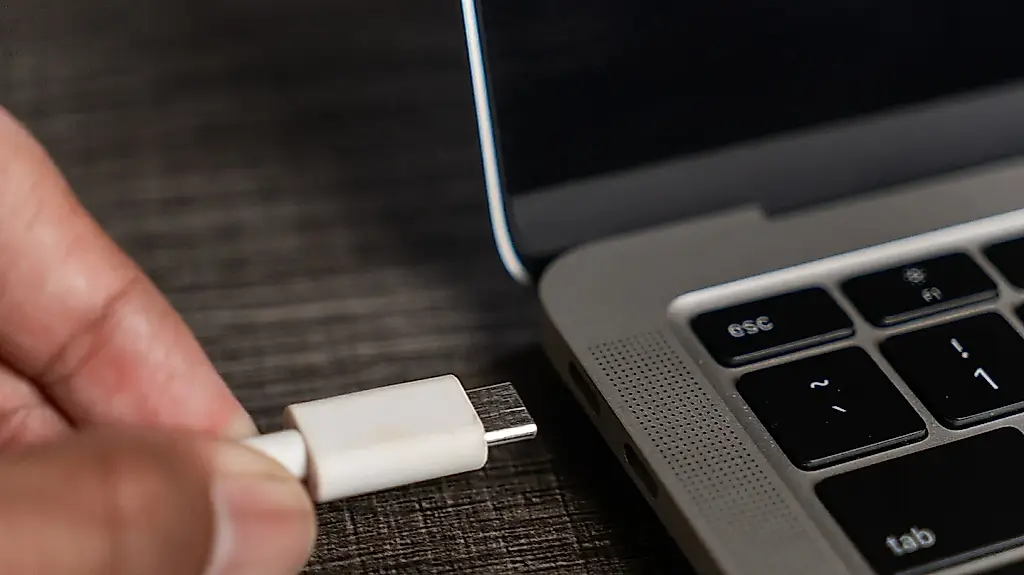
Как понять, поддерживает ли порт USB-C вывод видео
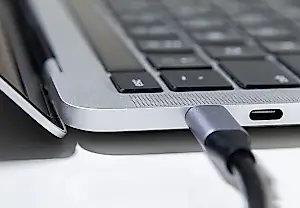
USB-C выглядит одинаково почти на всех устройствах, но одинаковая форма разъёма не означает одинаковые возможности. Один порт умеет только заряжать устройство и передавать файлы, другой способен выводить изображение на монитор. Поэтому подключённый кабель ещё не гарантирует, что экран внезапно станет вторым дисплеем.
Главный признак поддержки видео — наличие режима DisplayPort Alt Mode. Это технология, которая позволяет передавать видеосигнал через USB-C, используя линии DisplayPort. На некоторых устройствах вывод изображения также реализуется через Thunderbolt или USB4, но сам факт наличия USB-C этого не подтверждает.
Начать проверку стоит со спецификаций конкретной модели ноутбука, планшета, телефона или материнской платы. Ищите формулировки «DisplayPort over USB-C», «DisplayPort Alt Mode», «Thunderbolt» или «USB4 с поддержкой дисплеев». Если в описании сказано только «USB-C для зарядки и передачи данных», рассчитывать на подключение монитора не стоит.
Помогают и символы рядом с разъёмом. Логотип DisplayPort — буква P внутри D, иногда с дополнительным обозначением — обычно указывает на видеовыход. Значок молнии означает Thunderbolt и также может говорить о поддержке изображения. Но маркировка бывает неполной, поэтому отсутствие символа не является окончательным доказательством: точнее всего сверяться с руководством пользователя или техническими характеристиками.
На ноутбуках полезно проверить, к какой части устройства подключён порт. USB-C на боковой панели может быть связан с графической системой и выводить изображение, а похожий разъём рядом — работать только как обычный USB. У стационарного компьютера важно отличать разъёмы на материнской плате от портов видеокарты: если процессор или материнская плата не поддерживают вывод изображения, USB-C на корпусе монитор не «создаст».
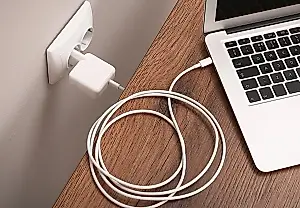
Не стоит путать поддержку видео портом и возможности кабеля. Для передачи изображения нужен совместимый USB-C—USB-C или USB-C—DisplayPort/HDMI кабель. Некоторые дешёвые кабели рассчитаны лишь на зарядку и базовую передачу данных. Кроме того, переходник должен поддерживать нужный стандарт, разрешение и частоту обновления. Если порт умеет DisplayPort, но адаптер рассчитан на более старую версию, монитор может работать с ограничениями или не заработать вовсе.
Проверка на практике проста: подключите монитор напрямую подходящим кабелем, выберите нужный вход на дисплее и откройте настройки экрана. Если изображение появилось, порт и цепочка подключения работают. Если нет, проверьте другой кабель, вход монитора, драйверы и характеристики устройства. USB-C остаётся лишь формой разъёма — настоящие возможности скрываются в поддерживаемых протоколах.
PEREC.RU
Материал объясняет, почему наличие разъёма USB-C само по себе не означает поддержку вывода изображения на внешний монитор. USB-C — это тип физического разъёма, а его функции зависят от конкретных протоколов и возможностей устройства. Один порт может использоваться только для зарядки и передачи данных, тогда как другой поддерживает видеосигнал.
Основной признак видеовыхода — DisplayPort Alt Mode. Эта технология передаёт изображение через USB-C по линиям DisplayPort. Видео также может выводиться через Thunderbolt или USB4, если в характеристиках отдельно указана поддержка дисплеев. При проверке ноутбука, планшета, смартфона или материнской платы нужно искать формулировки «DisplayPort over USB-C», «DisplayPort Alt Mode», «Thunderbolt» и «USB4 с поддержкой дисплеев». Если производитель указывает только зарядку и передачу данных, порт, вероятнее всего, не предназначен для монитора.
Дополнительным ориентиром служат значки рядом с разъёмом. Логотип DisplayPort может обозначать видеовыход, а молния — Thunderbolt. Однако отсутствие символа не исключает поддержку видео, поэтому окончательно ориентироваться следует на руководство пользователя и полные технические характеристики.
Важно учитывать, что разные USB-C на одном ноутбуке могут иметь разные функции. В настольном компьютере нужно проверить связь порта с графической системой: разъём на корпусе не будет выводить изображение, если соответствующую возможность не поддерживают процессор, материнская плата или видеокарта.
Отдельное значение имеет кабель. Подойдёт совместимый кабель USB-C—USB-C или USB-C—DisplayPort/HDMI. Некоторые кабели рассчитаны только на зарядку и обычную передачу данных. Переходник должен поддерживать необходимый стандарт, разрешение и частоту обновления. Несовместимый кабель или адаптер может ограничить качество изображения либо полностью помешать выводу сигнала.
Для практической проверки нужно подключить монитор напрямую, выбрать правильный вход на дисплее и открыть настройки экрана. Если изображения нет, следует по очереди проверить кабель, вход монитора, драйверы и спецификации устройства. Итоговый вывод прост: USB-C описывает форму разъёма, но не гарантирует наличие видеовыхода.