Зачем монитору два USB-порта и как превратить их в полезный хаб
Следите за новостями по этой теме!
Подписаться на «Гик Гайд (3 апельсина) / Цифра сегодня»
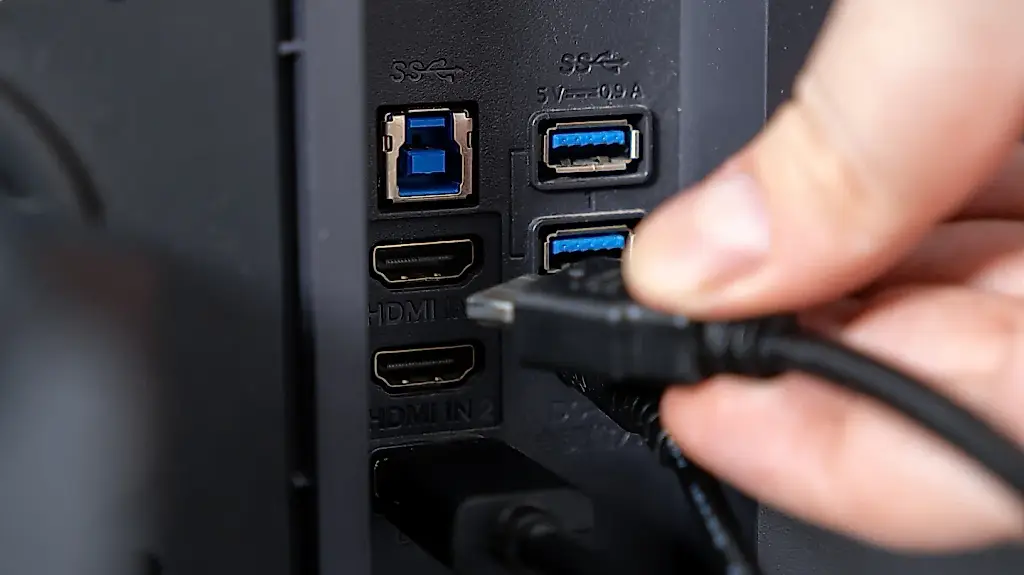
Некоторые мониторы оснащены двумя USB-портами, и это не декоративная россыпь разъёмов для вида. Обычно речь идёт о встроенном USB-хабе — небольшом распределителе, который позволяет подключать периферийные устройства прямо к монитору, а не тянуть кабели к системному блоку или ноутбуку.
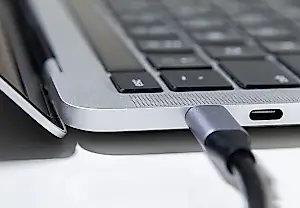
Важно различать типы USB-разъёмов. На корпусе монитора чаще всего находятся USB-A — привычные прямоугольные порты для мыши, клавиатуры, флешки, веб-камеры и других устройств. Однако сами по себе они не всегда способны передавать данные: монитор должен быть соединён с компьютером отдельным USB-кабелем. В таком комплекте один конец кабеля подключают к USB-входу монитора, который иногда имеет форму USB-B или USB-C, а второй — к компьютеру. Только после этого расположенные на мониторе USB-A превращаются в рабочие порты хаба.
Если такого соединения нет, USB-разъёмы монитора могут оказаться почти бесполезными или работать лишь как источник питания. Это частая причина недоумения: пользователь видит порт, подключает флешку и обнаруживает, что компьютер её не замечает. Виновата не флешка и не внезапная философская тоска техники — просто не подключён канал передачи данных.
Практичнее всего использовать мониторный хаб для устройств, которые не требуют высокой скорости. К нему удобно подключить мышь и клавиатуру, USB-приёмник беспроводной гарнитуры или другого аксессуара, веб-камеру, небольшой микрофон, флешку и кабель для зарядки смартфона. Это особенно удобно, если системный блок стоит под столом, а ноутбук подключается к монитору одним кабелем.
При этом два порта не превращают монитор в полноценную док-станцию. Их пропускная способность ограничена характеристиками конкретной модели: это может быть USB 2.0 или более быстрый USB 3.x. Если подключить несколько устройств к одному хабу, они будут делить доступную скорость. Поэтому внешний SSD, быстрый накопитель или устройство для регулярного копирования больших файлов лучше подключать непосредственно к компьютеру либо к отдельному быстрому хабу.
Нужно учитывать и питание. Порты монитора обычно рассчитаны на маломощную периферию, но не каждый из них способен стабильно питать внешний жёсткий диск, мощную подсветку или другое требовательное устройство. Иногда отдельный USB-порт поддерживает зарядку при выключенном компьютере, но это зависит от модели и настроек. Универсального правила здесь нет — спецификации всё-таки существуют не ради того, чтобы их пролистывать.
Есть и организационный плюс: периферия, подключённая к монитору, может оставаться на столе при смене компьютера. Например, ноутбук можно подключать к рабочему месту, сохраняя мышь, клавиатуру и веб-камеру в тех же разъёмах. Но если монитор используется с несколькими источниками сигнала, USB-хаб не всегда автоматически переключается между ними. Это также зависит от конструкции монитора и выбранного режима.
Итак, два USB-порта на мониторе — это обычно встроенный хаб для удобного подключения периферии. Чтобы он передавал данные, нужен соединительный USB-кабель между монитором и компьютером. Для мыши, клавиатуры и мелких аксессуаров решение отличное; для быстрых накопителей и прожорливых устройств лучше выбрать порты самого компьютера.
PEREC.RU
Статья объясняет назначение двух USB-портов на некоторых мониторах. Обычно они являются частью встроенного USB-хаба и позволяют подключать к монитору мышь, клавиатуру, веб-камеру, микрофон, USB-приёмники, флешки и кабели для зарядки. Главное условие — монитор должен быть соединён с компьютером отдельным USB-кабелем. Без этого кабеля порты могут не передавать данные и иногда работают только как источник питания.
Для выбора правильного сценария важно различать USB-разъёмы. USB-A на корпусе монитора предназначены для подключения устройств, а вход USB-B или USB-C служит для связи самого монитора с ноутбуком или системным блоком. После подключения все устройства, включённые в монитор, используют общий канал передачи данных.
Такой хаб удобен для маломощной периферии и помогает сократить количество кабелей на столе. Особенно полезен он при работе с ноутбуком: мышь, клавиатура и камера могут оставаться подключёнными к монитору, а ноутбук подключается к рабочему месту через один кабель.
При этом мониторный хаб имеет ограничения. Его скорость зависит от конкретной модели и может соответствовать USB 2.0 или USB 3.x. Несколько подключённых устройств делят общую пропускную способность. Поэтому внешний SSD, быстрый накопитель и операции с большими файлами лучше обслуживать через порты компьютера или отдельный быстрый USB-хаб.
Есть ограничения и по питанию: монитор обычно рассчитан на мыши, клавиатуры и другую маломощную периферию, но внешний жёсткий диск, мощная подсветка или другое энергозатратное устройство могут работать нестабильно. Возможность заряжать устройства при выключенном компьютере также зависит от конкретной модели.
Если монитор подключён к нескольким источникам видеосигнала, USB-хаб может не переключаться между ними автоматически. Это определяется конструкцией и настройками монитора. Общий вывод: два USB-порта превращают монитор в удобный локальный хаб для периферии, но не заменяют полноценную док-станцию и не подходят для всех требовательных устройств.