Para qué sirven los dos puertos USB del monitor y cómo convertirlos en un hub útil

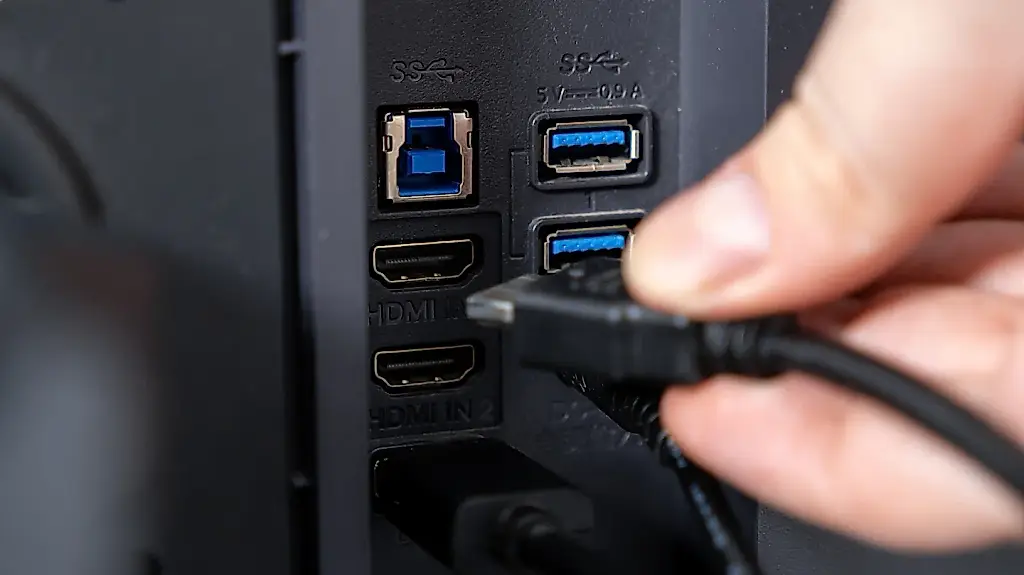
Algunos monitores tienen dos puertos USB, y no están ahí como una colección decorativa de conectores. Lo habitual es que formen parte de un hub USB integrado: un pequeño distribuidor que permite conectar periféricos directamente al monitor, en lugar de llevar los cables hasta la torre o el portátil.
Conviene distinguir los tipos de conectores USB. En la carcasa del monitor suele haber puertos USB-A, los rectangulares de toda la vida, para el ratón, el teclado, una memoria USB, una webcam y otros dispositivos. Sin embargo, por sí solos no siempre pueden transferir datos: el monitor debe estar conectado al ordenador mediante un cable USB aparte. En ese conjunto, un extremo del cable se conecta a la entrada USB del monitor, que a veces es USB-B o USB-C, y el otro, al ordenador. Solo entonces los USB-A del monitor se convierten en puertos de hub operativos.
Sin esa conexión, los puertos USB del monitor pueden resultar casi inútiles o funcionar únicamente como fuente de alimentación. Es una causa frecuente de desconcierto: el usuario ve un puerto, conecta una memoria USB y descubre que el ordenador ni se entera. La culpa no es de la memoria ni de una súbita melancolía filosófica de la tecnología: simplemente, el canal de datos no está conectado.
Lo más práctico es usar el hub del monitor con dispositivos que no necesiten mucha velocidad. Es cómodo conectar el ratón y el teclado, el receptor USB de unos auriculares inalámbricos u otro accesorio, una webcam, un micrófono pequeño, una memoria USB y un cable para cargar el móvil. Resulta especialmente útil si la torre está debajo de la mesa o si el portátil se conecta al monitor con un solo cable.
Ahora bien, dos puertos no convierten el monitor en una estación de acoplamiento completa. Su ancho de banda depende de las especificaciones del modelo: puede ser USB 2.0 o un USB 3.x más rápido. Si se conectan varios dispositivos al mismo hub, se reparten la velocidad disponible. Por eso, es mejor conectar un SSD externo, una unidad rápida o un dispositivo que se use para copiar archivos grandes directamente al ordenador o a un hub rápido independiente.
También hay que tener en cuenta la alimentación. Los puertos del monitor suelen estar pensados para periféricos de bajo consumo, pero no todos pueden alimentar de forma estable un disco duro externo, una iluminación potente u otro dispositivo exigente. A veces un puerto USB permite cargar dispositivos con el ordenador apagado, pero depende del modelo y de la configuración. No hay una regla universal: las especificaciones existen por algo, aunque algunos prefieran pasar de largo.
También tiene una ventaja organizativa: los periféricos conectados al monitor pueden quedarse en la mesa al cambiar de ordenador. Por ejemplo, se puede conectar un portátil al puesto de trabajo y mantener el ratón, el teclado y la webcam enchufados en los mismos puertos. Pero si el monitor se usa con varias fuentes de señal, el hub USB no siempre cambia de una a otra automáticamente. También depende del diseño del monitor y del modo seleccionado.
En resumen, los dos puertos USB del monitor suelen ser un hub integrado para conectar periféricos cómodamente. Para que transfieran datos, hace falta un cable USB entre el monitor y el ordenador. Es una solución excelente para el ratón, el teclado y los accesorios pequeños; para unidades rápidas y dispositivos tragones, mejor usar los puertos del propio ordenador.
PEREC.RU
El artículo explica para qué sirven los dos puertos USB de algunos monitores. Suelen formar parte de un hub USB integrado y permiten conectar al monitor un ratón, un teclado, una webcam, un micrófono, receptores USB, memorias y cables de carga. La condición esencial es que el monitor esté conectado al ordenador mediante un cable USB aparte. Sin él, los puertos quizá no transfieran datos y a veces solo funcionen como fuente de alimentación.
Para elegir cómo usarlos, conviene distinguir los conectores USB. Los USB-A de la carcasa del monitor sirven para conectar dispositivos; la entrada USB-B o USB-C conecta el propio monitor al portátil o a la torre. Una vez hecha esa conexión, todos los dispositivos enchufados al monitor comparten el mismo canal de datos.
Este hub es práctico para periféricos de bajo consumo y ayuda a reducir los cables sobre la mesa. Resulta especialmente útil con un portátil: el ratón, el teclado y la cámara pueden quedarse conectados al monitor, mientras que el portátil se enchufa al puesto de trabajo con un solo cable.
El hub del monitor tiene sus límites. Su velocidad depende del modelo y puede ser USB 2.0 o USB 3.x. Los dispositivos conectados comparten el ancho de banda. Por eso, es mejor usar los puertos del ordenador o un hub USB rápido independiente para un SSD externo, una unidad rápida o para trabajar con archivos grandes.
También hay límites de alimentación: el monitor suele estar pensado para ratones, teclados y otros periféricos de bajo consumo, pero un disco duro externo, una iluminación potente u otro dispositivo que consuma mucho puede funcionar de forma inestable. La posibilidad de cargar dispositivos con el ordenador apagado también depende del modelo.
Si el monitor está conectado a varias fuentes de vídeo, es posible que el hub USB no cambie entre ellas automáticamente. Depende del diseño y la configuración del monitor. En definitiva, los dos puertos USB convierten el monitor en un hub local muy práctico para periféricos, pero no sustituyen a una estación de acoplamiento completa ni sirven para todos los dispositivos exigentes.