USB-C: ¿vídeo o espejismo?

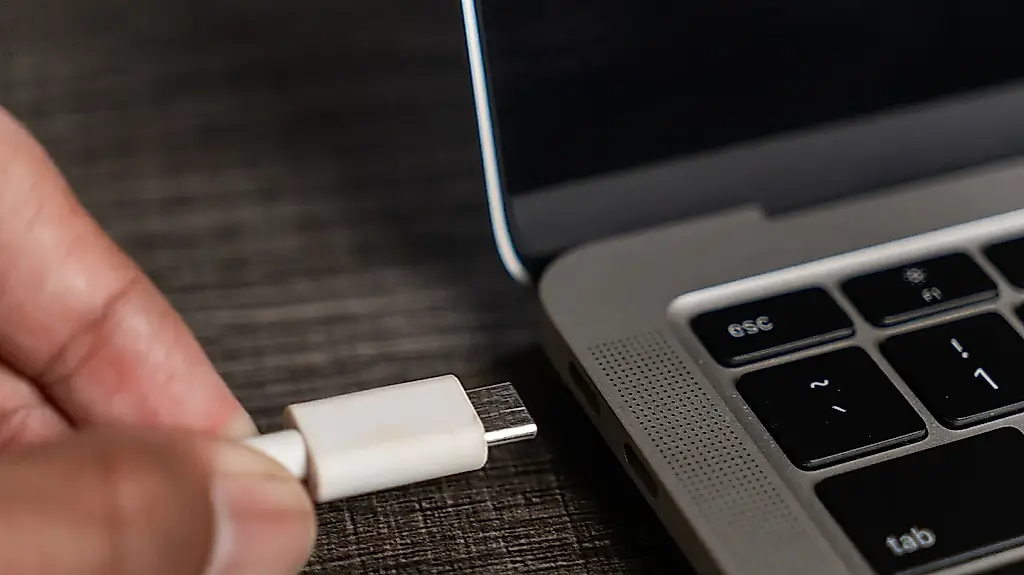
Cómo saber si un puerto USB-C admite salida de vídeo
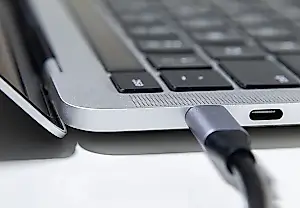
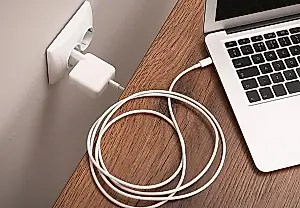
Los puertos USB-C tienen prácticamente el mismo aspecto en todos los dispositivos, pero una forma idéntica no implica las mismas capacidades. Un puerto puede servir solo para cargar el dispositivo y transferir archivos; otro puede enviar imagen a un monitor. Por eso, conectar un cable no garantiza que la pantalla vaya a convertirse de repente en un segundo monitor.
La principal señal de que admite vídeo es la presencia del modo DisplayPort Alt Mode. Esta tecnología permite transmitir la señal de vídeo a través de USB-C usando las líneas de DisplayPort. Algunos dispositivos también sacan imagen mediante Thunderbolt o USB4, pero la mera presencia de un puerto USB-C no lo garantiza.
Lo primero es consultar las especificaciones del modelo concreto de portátil, tableta, teléfono o placa base. Busca expresiones como «DisplayPort over USB-C», «DisplayPort Alt Mode», «Thunderbolt» o «USB4 con soporte para pantallas». Si la descripción solo dice «USB-C para carga y transferencia de datos», no cuentes con poder conectar un monitor.
Los símbolos junto al puerto también ayudan. El logotipo de DisplayPort —una P dentro de una D, a veces con una indicación adicional— suele señalar una salida de vídeo. El icono de un rayo indica Thunderbolt y también puede significar que admite imagen. Pero el etiquetado puede ser incompleto, así que la ausencia de un símbolo no es una prueba definitiva: lo más fiable es consultar el manual o las especificaciones técnicas.
En los portátiles, conviene comprobar a qué parte del dispositivo está conectado el puerto. Un USB-C del lateral puede estar conectado al sistema gráfico y sacar imagen, mientras que un conector parecido al lado puede funcionar como un USB normal. En un ordenador de sobremesa hay que distinguir los conectores de la placa base de los de la tarjeta gráfica: si ni el procesador ni la placa base admiten salida de imagen, el USB-C de la caja no va a «crear» una.
No hay que confundir la capacidad de vídeo del puerto con la del cable. Para transmitir imagen hace falta un cable USB-C a USB-C o USB-C a DisplayPort/HDMI compatible. Algunos cables baratos solo sirven para cargar y transferir datos básicos. Además, el adaptador debe admitir el estándar, la resolución y la frecuencia de actualización necesarios. Si el puerto admite DisplayPort pero el adaptador está pensado para una versión anterior, el monitor puede funcionar con limitaciones o no funcionar en absoluto.
La prueba práctica es sencilla: conecta el monitor directamente con un cable adecuado, selecciona la entrada correcta en la pantalla y abre la configuración de pantalla. Si aparece la imagen, el puerto y la cadena de conexión funcionan. Si no, prueba otro cable y revisa la entrada del monitor, los controladores y las especificaciones del dispositivo. USB-C sigue siendo solo la forma del conector: las capacidades reales dependen de los protocolos compatibles.
PEREC.RU
El artículo explica por qué tener un puerto USB-C no significa por sí solo que se pueda enviar imagen a un monitor externo. USB-C es un tipo de conector físico; sus funciones dependen de los protocolos y capacidades del dispositivo concreto. Un puerto puede servir solo para cargar y transferir datos, mientras que otro admite señal de vídeo.
La principal señal de que tiene salida de vídeo es DisplayPort Alt Mode. Esta tecnología transmite imagen a través de USB-C mediante las líneas de DisplayPort. También puede salir vídeo por Thunderbolt o USB4, siempre que las especificaciones indiquen expresamente que admite pantallas. Al comprobar un portátil, una tableta, un móvil o una placa base, hay que buscar expresiones como «DisplayPort over USB-C», «DisplayPort Alt Mode», «Thunderbolt» y «USB4 con soporte para pantallas». Si el fabricante solo menciona la carga y la transferencia de datos, lo más probable es que el puerto no esté pensado para conectar un monitor.
Los iconos junto al conector sirven de orientación adicional. El logotipo de DisplayPort puede indicar salida de vídeo y el rayo, Thunderbolt. Sin embargo, que no haya ningún símbolo no descarta que sea compatible, así que conviene consultar el manual y las especificaciones completas.
También hay que tener en cuenta que los distintos puertos USB-C de un mismo portátil pueden ofrecer funciones diferentes. En un ordenador de sobremesa, hay que comprobar la conexión del puerto con el sistema gráfico: el conector de la caja no sacará imagen si el procesador, la placa base o la tarjeta gráfica no admiten esa función.
El cable también importa. Hace falta un cable compatible USB-C a USB-C o USB-C a DisplayPort/HDMI. Algunos solo sirven para cargar y transferir datos básicos. El adaptador debe admitir el estándar, la resolución y la frecuencia de actualización necesarios. Un cable o adaptador incompatible puede limitar la calidad de imagen o impedir por completo la transmisión de la señal.
Para comprobarlo, conecta el monitor directamente, selecciona la entrada correcta y abre la configuración de pantalla. Si no aparece imagen, revisa uno por uno el cable, la entrada del monitor, los controladores y las especificaciones del dispositivo. La conclusión es sencilla: USB-C describe la forma del conector, pero no garantiza que tenga salida de vídeo.