Как подключить AirPods к любому устройству и не сойти с ума
Следите за новостями по этой теме!
Подписаться на «Гик Гайд (3 апельсина) / Цифра сегодня»
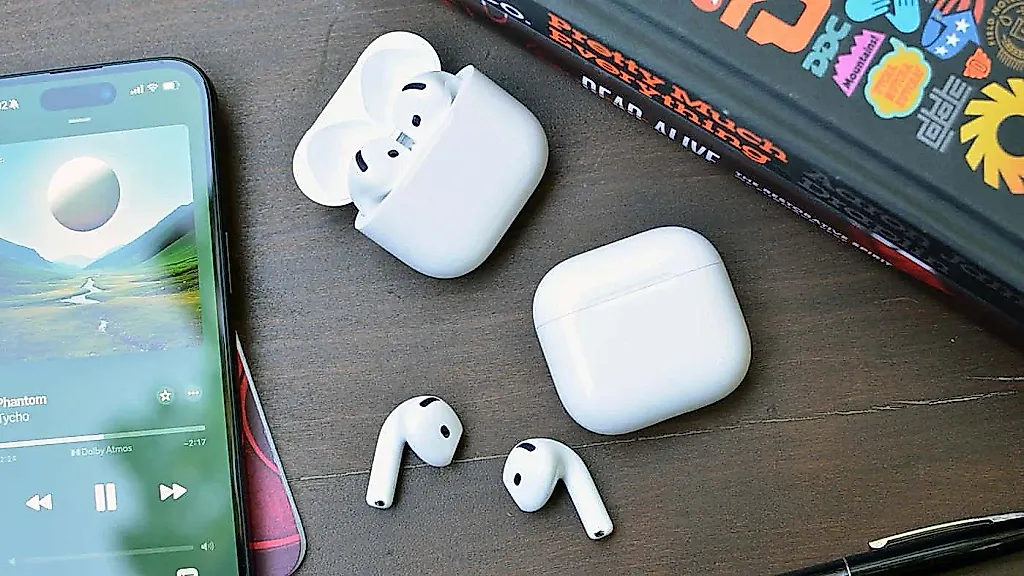
AirPods – детище Apple с претензией на "своего парня", который хорошо уживается не только с родной яблочной братией, но и с чужаками вроде Android, Windows и всяких там Bluetooth-устройств. Сам процесс настройки элементарен как дверь: включил режим сопряжения – подождал пару секунд – почти всегда магия срабатывает. Но если вы перед этим не выбросили всё конкурирующее железо в окно, кое-что знать всё-таки придётся.
Собственно, в мире Apple, где все обмениваются паролями iCloud, AirPods мгновенно регистрируются. Открыл кейс рядом с iPhone или iPad – на экране тут же всплыло предложение подключиться. Жми "Connect" – и бац, теперь на всех яблочных устройствах под той же учёткой на автомате будут переключаться между вашей работой, домом и Zoom-звонками. Главное – держите весь зоопарк на свежей версии прошивки и не заблудитесь в настройках Apple ID.
Если волшебное окно лень появляться, зайдите в меню управления звуком через Control Center или наройте раздел Bluetooth: вдруг там AirPods уже висят смиренно в списке. Если их нет – не паникуйте, просто откройте крышку чехла ещё раз, и, возможно, счастье улыбнётся уведомлением.
Подключение к Mac или Apple Watch почти не отличается: если затычки уже подружены с вашим iPhone, то компьютер и часы увидят их сами. На Mac идём в системные настройки, на часах всё проще – текущие наушники почти сразу появляются в списке.
Свежие модели AirPods, снабжённые модным чипом H2 (да, впечатляет!), дружат с такими же свежими iPhone: например с 15 Pro, 15 Pro Max или будущим 16-м поколением. Открыл кейс – iPhone сразу понял, кто перед ним, мигом вывел карточку сопряжения. Менять устройства туда-сюда стало быстрее, а мозг пользователя – свободнее от лишних движений.
Не выскочило окошко? Закройте, откройте кейс снова. Проверьте, включен ли Bluetooth. Иногда помогает вернуть AirPods на пару секунд в чехол и повторить попытку. А если чудо всё не случается – добро пожаловать в режим ручного сопряжения.
Все AirPods умеют подключаться вручную – полезно, если пишете письмо на Android или решилась судьба вашей Windows-рабочей лошадки. Старые поколения – нажимайте и держите кнопку на спинке футляра, пока не замигает белый индикатор. Новые (AirPods 4, Pro 3 и прочие нестареющие ветераны) – троньте пальцем рядом с лампочкой. Кейс открыт – наушники заметны, закрыли – пропали из эфира.
Этот манёвр не стирает старые связи, просто позволяет добавить очередного "друга по Bluetooth". Хотя если близко к вам уже подключённое устройство, отрубите у него Bluetooth, чтобы не путаться – иначе ваш телефон может обидеться и наушники не найдёт.
Android? Да всё просто: кейс открыт, режим поиска включён, в настройках Bluetooth выбираете их в списке. Заработают для звонков, музыки без проблем. Только всякие там чудеса вроде пространственного звука или переключения между Apple-девайсами оставьте для избранных по ту сторону яблочного занавеса. Правда, индикатор заряда и прочие милые фишки могут потребовать отдельное приложение.
Если AirPods ленятся отображаться, просто обновите список Bluetooth-устройств и убедитесь, что затычки еще мигают белым (иначе повторите ритуал с кейсом и кнопкой). То же самое актуально для Windows 11: меню настроек, раздел Bluetooth и там ищите ваши наушники. Просто выберите – и Windows добавит их как обычное аудиоустройство, а в следующий раз подключаться будет само.
Не ищет? Выключите и включите Bluetooth на ноутбуке, а также убедитесь, что наушники не зависли на недавно подключённом смартфоне – если да, глушите на нём Bluetooth.
В 99 % случаев проблема в том, что наушники либо не видны (не в режиме поиска), либо они настолько преданы другому хозяину, что забыли о вашей технике. Сбросить AirPods до заводских настроек – для моделей с кнопкой зажмите её на открытом кейсе до мигания жёлтого и белого. Для новых же – закройте кейс на полминуты, затем трижды быстро потрогайте его спереди, после чего лампочка мигнёт – что означает возвращение в заводское состояние.
Ещё одна классика – низкий заряд. Убедитесь, что и наушники, и кейс живы: без этого хоть шаманьте, хоть не шаманьте – толку мало. Радиопомехи? На переполненном сигналах пространстве проще уединиться или отключить всё лишнее.
В целом AirPods – отличные приспособления как для яблочных дел, так и для прочей цифровой живности. Главное – помнить, как их вводить в режим сопряжения и не забывать про Bluetooth: тогда и завтра, и через год они сами вспоминают, к кому привыкли, облегчая жизнь без лишних ритуалов.
PEREC.RU
AirPods давно объявили всем устройствам, что могут работать почти с кем угодно — от iPhone до старого ноутбука на Windows. Правда, если вы решили, что Apple действительно сделала наушники "для всех", советуем почаще оглядываться на ценник и корпоративные привычки Купертино.
Apple обещает магию: откройте чехол рядом с iPhone, и весь ваш "яблочный сад" тут же поймёт — вы снова в игре. Здесь всё шито белыми нитками бесшовной айдентики: синхронизация, автоматическое переключение между устройствами и другие приятные мелочи.
Но стоит захотеть расслабиться с Android или зайти в дебри Windows — AirPods тут якобы становятся "просто наушниками". То работает, то зависает, то требует ручные танцы с бубном — начиная от поиска Bluetooth до сброса на заводские настройки. Фичи пропетают только в iOS, а на Android — привет приложениям от третьих лиц и чёрт знает каким зарядным индикаторам.
Windows вообще воспринимает AirPods как рядового гостя, которому надо вежливо каждый раз напоминать — теперь ты тут, а не на лагуне iPad. Реальные проблемы, как и всегда, лежат в мелочах: разрядился кейс, AirPods в упор не видит новое устройство, где-то рядом шумит чужой Bluetooth. Решения просты — сбрасываем, перезаряжаем, отключаем лишнее. В итоге любой восторг разбивается о необходимость помнить десять способов завести эти вкладыши на новом устройстве.
Иронично, что секретная сила AirPods — это не дружелюбность к чужим, а глухая преданность Apple. Всем остальным остаётся довольствоваться компромиссами, сбросами и вечной проверкой заряда. Надежны? Да. Универсальны? Словно швейцарский нож с надписью "Apple Only".