
Cómo conectar los AirPods a cualquier dispositivo sin perder la cabeza

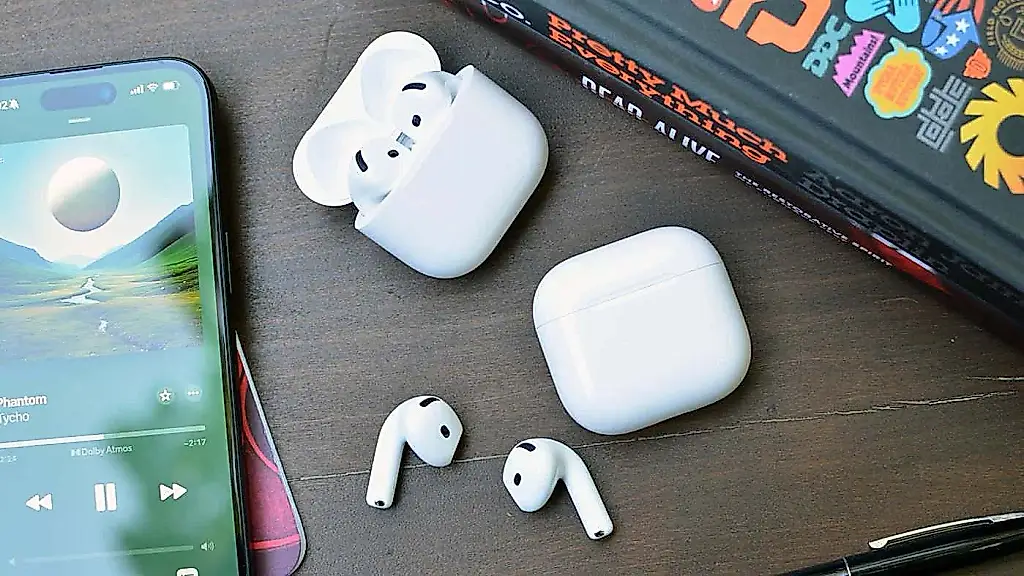
Los AirPods son cosa de Apple y tienen ínfulas de «colega para todo»: se llevan bien no solo con la familia de la manzana, sino también con extraños como Android, Windows y toda clase de dispositivos Bluetooth. El proceso de configuración es más sencillo que abrir una puerta: activas el modo de emparejamiento, esperas un par de segundos y casi siempre ocurre la magia. Pero si antes no has tirado por la ventana todo el hardware de la competencia, te conviene saber un par de cosas.
En el mundo Apple, donde todo el mundo comparte contraseñas de iCloud, los AirPods se registran al instante. Abres el estuche cerca del iPhone o el iPad y enseguida aparece en pantalla la opción de conectarlos. Pulsa «Connect» y, zas, todos los dispositivos Apple con la misma cuenta empezarán a alternar automáticamente entre el trabajo, casa y las llamadas de Zoom. Eso sí, mantén todo el zoológico actualizado y no te pierdas en los ajustes del ID de Apple.
Si la mágica ventana se resiste a aparecer, entra en el menú de control del sonido desde el Centro de control o busca la sección Bluetooth: quizá los AirPods ya estén ahí, esperando en la lista. Si no aparecen, no te asustes; abre otra vez la tapa del estuche y puede que la suerte te sonría con una notificación.
Conectarlos al Mac o al Apple Watch es casi igual de fácil: si ya has emparejado los auriculares con el iPhone, el ordenador y el reloj los encontrarán solos. En el Mac, ve a los ajustes del sistema; en el reloj es aún más sencillo: los auriculares que estés usando aparecen enseguida en la lista.
Los modelos más recientes de AirPods, equipados con el flamante chip H2 (¡impresionante!), funcionan con los iPhone más nuevos: por ejemplo, el 15 Pro, el 15 Pro Max o la futura generación 16. Abres el estuche y el iPhone reconoce enseguida quién tiene delante y muestra la tarjeta de emparejamiento. Cambiar de un dispositivo a otro es más rápido y el usuario tiene que preocuparse menos.
¿No ha aparecido la ventana? Cierra y vuelve a abrir el estuche. Comprueba que el Bluetooth esté activado. A veces basta con dejar los AirPods en el estuche un par de segundos y volver a intentarlo. Y si la magia sigue sin aparecer, bienvenido al emparejamiento manual.
Todos los AirPods se pueden conectar manualmente; viene bien si estás escribiendo un mensaje en Android o si está en juego el futuro de tu fiel equipo con Windows. En los modelos antiguos, mantén pulsado el botón de la parte trasera del estuche hasta que parpadee la luz blanca. En los nuevos (AirPods 4, Pro 3 y otros veteranos incansables), toca con el dedo junto al indicador luminoso. Con el estuche abierto, los auriculares aparecen; lo cierras y desaparecen del aire.
Esta maniobra no borra las conexiones anteriores, solo permite añadir otro «amigo Bluetooth». Aunque, si tienes cerca un dispositivo ya conectado, desactívale el Bluetooth para evitar líos; de lo contrario, tu teléfono puede enfadarse y no encontrar los auriculares.
¿Android? Es muy sencillo: abre el estuche, activa el modo de búsqueda y selecciónalos en la lista de los ajustes de Bluetooth. Funcionarán para llamadas y música sin problemas. Eso sí, deja las maravillas como el audio espacial o el cambio entre dispositivos Apple para los elegidos al otro lado del telón de la manzana. El indicador de batería y otras funciones simpáticas pueden requerir una aplicación aparte.
Si los AirPods no aparecen, actualiza la lista de dispositivos Bluetooth y comprueba que la luz siga parpadeando en blanco (si no, repite el ritual del estuche y el botón). Lo mismo vale para Windows 11: abre los ajustes, entra en Bluetooth y busca los auriculares. Selecciónalos y Windows los añadirá como un dispositivo de audio normal; la próxima vez se conectarán solos.
¿No los encuentra? Apaga y vuelve a encender el Bluetooth del portátil y asegúrate de que los auriculares no se hayan quedado conectados al último móvil que usaste. Si es así, desactiva el Bluetooth de ese móvil.
En el 99 % de los casos, el problema es que los auriculares no están visibles (no se encuentran en modo de búsqueda) o son tan fieles a su anterior dueño que se han olvidado de tu dispositivo. Para restablecer los AirPods de fábrica, en los modelos con botón mantenlo pulsado con el estuche abierto hasta que la luz parpadee en ámbar y blanco. En los nuevos, cierra el estuche durante medio minuto y luego tócalo tres veces rápidamente por delante; la luz parpadeará para indicar que han vuelto a su estado de fábrica.
Otro clásico es que tengan poca batería. Comprueba que tanto los auriculares como el estuche tengan carga: sin ella, por mucho que hagas magia, no servirá de nada. ¿Interferencias de radio? En un lugar saturado de señales, lo mejor es apartarse o desconectar todo lo que sobre.
En general, los AirPods son unos dispositivos estupendos tanto para los asuntos de la manzana como para el resto de la fauna digital. Basta con recordar cómo ponerlos en modo de emparejamiento y no olvidar el Bluetooth: así, hoy y dentro de un año, recordarán a qué están acostumbrados y te harán la vida más fácil sin rituales innecesarios.
PEREC.RU
Los AirPods ya han dejado claro a todos los dispositivos que pueden funcionar casi con cualquiera, desde un iPhone hasta un viejo portátil con Windows. Eso sí, si creías que Apple había creado de verdad unos auriculares «para todos», te aconsejamos que mires a menudo el precio y las costumbres corporativas de Cupertino.
Apple promete magia: abre el estuche junto al iPhone y todo tu «jardín de la manzana» entenderá enseguida que vuelves al juego. Aquí todo está cosido con hilo blanco de identidad sin fisuras: sincronización, cambio automático entre dispositivos y otras pequeñas comodidades.
Pero basta con querer relajarse con Android o internarse en las espesuras de Windows para que, de repente, los AirPods se conviertan en «unos auriculares más». A veces funcionan, a veces se cuelgan y a veces exigen bailar a mano con la pandereta, desde buscar el Bluetooth hasta restaurarlos de fábrica. Las funciones especiales solo aparecen en iOS; en Android, toca recurrir a aplicaciones de terceros y a saber qué indicador de batería.
Windows trata a los AirPods como a un invitado cualquiera al que hay que recordarle educadamente cada vez que está aquí y no en la laguna del iPad. Los problemas reales, como siempre, están en los detalles: se ha quedado sin batería el estuche, los AirPods no ven el nuevo dispositivo o hay un Bluetooth ajeno haciendo ruido cerca. Las soluciones son sencillas: restablecer, recargar y desconectar lo que sobra. Al final, cualquier entusiasmo se estrella contra la necesidad de recordar diez maneras de poner estos auriculares en marcha en un dispositivo nuevo.
La ironía es que el superpoder de los AirPods no es su simpatía con los extraños, sino su fidelidad ciega a Apple. Los demás tienen que conformarse con apaños, restablecimientos y revisar la batería sin descanso. ¿Fiables? Sí. ¿Universales? Como una navaja suiza con la inscripción «Apple Only».