Как подключить контроллеры к Nintendo Switch 2: инструкция без иллюзий
Следите за новостями по этой теме!
Подписаться на «Рифы и пачки / Твоя культура»
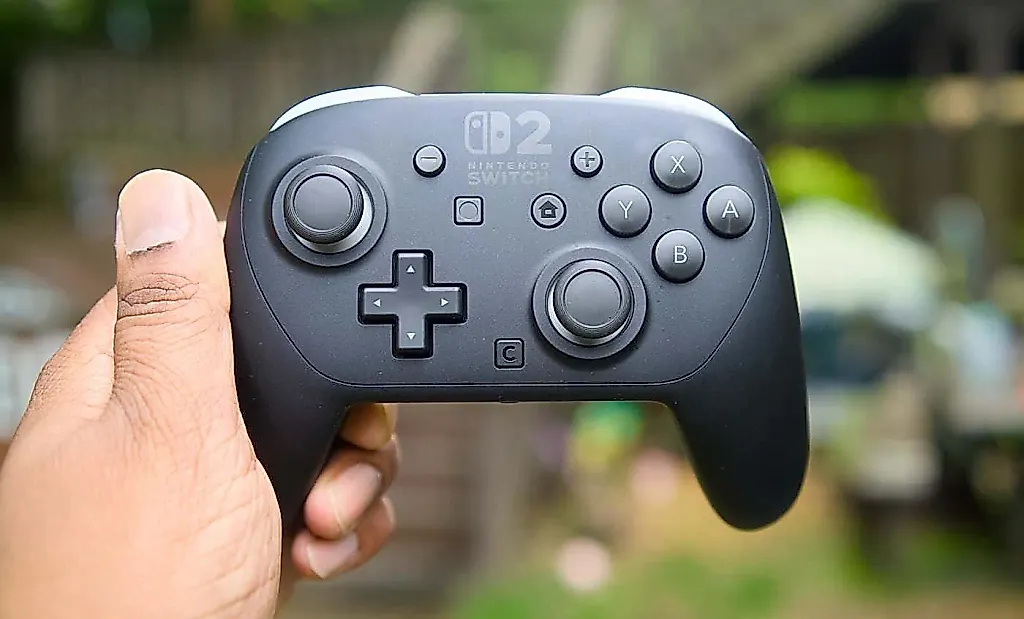
Как подключить контроллеры к Nintendo Switch 2
Если вы думали, что подключить геймпад к новой Nintendo Switch 2 — задача для избранных айтишников, то вы явно переоценили индустрию. Всё проще, чем кажется, если у вас есть хотя бы полминуты терпения и внимание к деталям, которых хватает хотя бы на чтение инструкции.
Switch 2 дружит и с корпоративным Pro Controller, и с массой Bluetooth-геймпадов — японские изобретатели решили, что моногамия в вопросах управления не мода будущего. Главное, чтобы консоль была включена, обновлена, а сам геймпад — не мёртв от разрядки. Всё счастье прячется в разделе "Controllers & Sensors" (Контроллеры и датчики) в настройках системы. На одного Switch можно присоединить до четырёх геймпадов — если найдёте столько друзей.
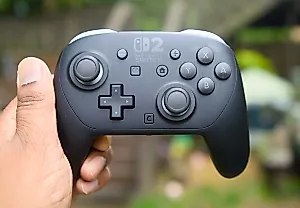
Проще всего подружить Switch 2 с Pro Controller — в два клика, если без рук не остались. Можно через провод (USB-C), что работоспособно даже в состоянии "энергосберегающего монаха": подключили кабель, консоль проснулась, зашли в меню контроллеров с главного экрана, и вуаля — они уже вместе, можно отключать провод. Если же провода — удел архаики, то есть беспроводной путь: зайдите в настройки, откройте "Change Grip/Order" (Изменить хват/порядок), зажмите маленькую кнопку синхронизации на контроллере, и ловите, как Switch, с лицом всеведущего ИИ, находит ваш геймпад.
Bluetooth-геймпады других производителей подключаются так же — с элементами шпионажа: поставьте контроллер в режим поиска, потом зайдите в меню "Change Grip/Order", и ждите, пока на экране всплывёт устройство. Подробнее как именно активируется режим поиска — всё зависит от конкретной модели и фантазии разработчиков: иногда кнопка, иногда комбо. Если не знаете, какой ритуал подойдёт — ищите в инструкции к вашему гаджету.
После выбора нужного геймпада на экране мигающие лампочки превращаются в статус игрока, а в некоторых случаях вас попросят подтвердить раскладку кнопок. Всего консоль тянет до четырёх беспроводных контроллеров, и всему этому зоопарку сама раздаёт номера.
Если вдруг всё пошло не по плану (консоль не замечает заветный контроллер), проверьте, включён ли Bluetooth на Switch'е, жив ли аккумулятор и достаточно ли вы близко (да, бывает и такое). Если геймпад поддерживает несколько режимов, выберите Nintendo Switch или стандартный Bluetooth-режим.
Проще всего вылечить Pro Controller от цифрового расстройства — подключить его через кабель, дождаться синхронизации, затем снова переключить на беспровод.
После первой встречи все геймпады узнаются консолью автоматически, главное, чтобы никуда по дороге не изменяли с другими девайсами — тогда ритуал придётся повторить.
Подключение контроллеров — дело жизни, а не минуты, но после первого раза кажется, что всё это — детская забава на уровне “нажми любую кнопку”. Pro Controller — фаворит по удобству, но гибкость Bluetooth делает Switch 2 вполне всеядной в вопросах управления.
PEREC.RU
Nintendo традиционно притворяется, что делать всё для вашего удобства, но на деле — старая добрая путаница с меню и вечная лотерея с беспроводными подключениями. Раздел «Controllers & Sensors» — как пароль в секретный клуб для посвящённых. Ритуал с проводом ещё работает (старый как мир), зато Bluetooth — настоящий экзамен на выдержку: каждый производитель выдумывает свои комбинации кнопок и с гордым лицом игнорирует стандарты.
Всё обычно заканчивается тем, что виноваты батарейки, прошивки, расстояния и настроение вашего устройства. Совет доброжелателя: если не работает — перезагрузите всё, зарядите всё, попробуйте ещё раз, может, техника вас простит и пустит.
Switch 2 — как всегда гость на вечеринке, который обещает быть со всеми, но за любое танцевальное движение приходится отчитываться по полной. Прогресс — это когда современная консоль теперь позволяет играть не только официальным гаджетом, но и любым куском пластика с Bluetooth. Впрочем, вечер устроен так, чтобы веселее было не играть, а подключать.