Как грамотно мигрировать с Windows 10 на Windows 11 после окончания поддержки
Следите за новостями по этой теме!
Подписаться на «Рифы и пачки / Твоя культура»
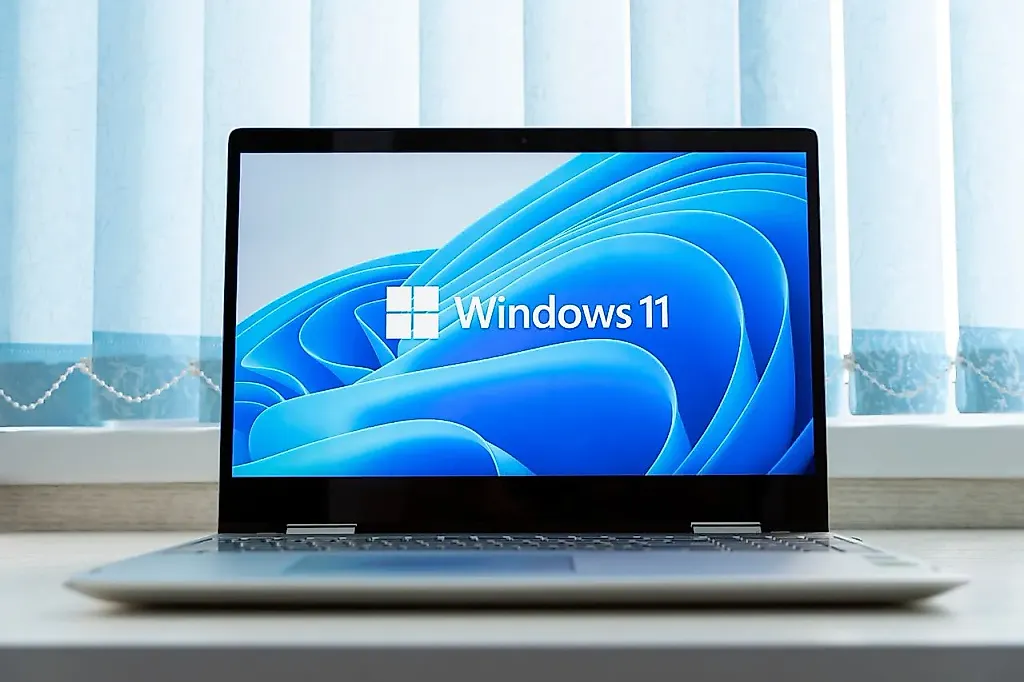
Переход от Windows 10 к Windows 11 — задача, которая теперь для бизнеса не просто "желательно бы", а вполне необходима: 14 октября официальная поддержка Windows 10 закончилась. Однако паниковать не стоит: даже если вы проспали дедлайн, мир не рухнул, и переход можно сделать максимально комфортно, если подойти к нему с умом.
Вот основные шаги, которые помогут подготовиться к миграции так, чтобы не выкатиться на обочину технического прогресса, наблюдая, как конкуренты обгоняют на первом же повороте.
- Проверьте устройства. Как бы не хотелось закрыть на это глаза, но не всякому "железу" дана новая жизнь с Windows 11. Минимальные требования — процессор 1ГГц с двумя ядрами, 4 ГБ памяти, 64 ГБ места, TPM 2.0, UEFI c Secure Boot и ещё немножко бонусов. Если ваши устройства соответствуют — Microsoft даст апдейт бесплатно. Если нет — готовьте бюджет.
Проведите аудит офисных ПК и ноутбуков: что можно обновить, а что давно пора в утиль. Старые устройства, даже если формально подходят, могут тянуть новый софт как замшелый ишак — с тем же результатом. Проверьте периферию типа док-станций, мониторов и принтеров: если есть смысл, обновите и их.
Не забывайте о софте. После "железа" — анализ программ. Составьте список используемых приложений, версий, лицензий, драйверов и прочего добра. Проверьте совместимость всего этого с Windows 11. Запустите тесты в виртуалке. Опросите сотрудников: кто чем пользуется, что важно в работе, есть ли особые требования? Если какие-то программы не взлетят на Windows 11 — ищите замены или продлевайте безопасность через Extended Security Updates.
Лицензии и управление. Убедитесь, что после перехода у всех пользователей и устройств будет достаточно лицензий (как Windows, так и Microsoft 365). Небольшие компании могут обновляться вручную, крупные — централизованно через Intune и Entra ID.
Планируйте поэтапно. Определите пилотную группу — на них сначала протестируйте весь процесс. Не катите новый софт на весь офис разом: иначе рискуете парализовать работу, если что-то пойдет не так. Сначала — IT-отдел, затем — по отделам, поэтапно, чтобы бизнес не встал.
Обеспечьте безопасность. Даже с новыми фишками Windows 11 не забывайте про бэкапы, шифрование данных (BitLocker), защиту конечных точек (Defender for Endpoint) и прочие радости. Проверьте, все ли ваши политики и инструменты безопасности будут работать после перехода.
Коммуникация и поддержка. Доносите до сотрудников, что изменится, как и когда. Дайте возможность получать ответы, создавайте видимость прозрачности: оперативная информация — лучший успокоительный на время обновлений. После перехода обеспечьте обучение работе с Windows 11. Опросы и обратная связь — для будущих апдейтов.
Оценивайте результат. Считайте, сколько устройств обновлено, сколько пришлось заменить, сколько времени ушло, какие бюджеты съели, какие проблемы решены. Используйте Microsoft Intune и Defender для отслеживания прогресса и надежности.
Не бросайте процесс: обновления, новые патчи и постоянная поддержка ваших систем — залог безопасности и эффективности. Обучайте сотрудников, анализируйте обратную связь и готовьте регулярные тренинги по информационной безопасности.
Главное правило: не спешите. Торопливая, неосмысленная миграция обернется фатальными сбоями и убытками. Лучше потратить пару недель на нормальную подготовку, чем год — на решение последствий спешки. Успех гарантирован только тем, кто действует с умом, а не в панике. В итоге выиграет и продуктивность, и поддержка пользователей: не столько "надо", сколько "правильно".
PEREC.RU
Вот вам очередная методичка из IT-фолианта Microsoft: как переселять корпоративное стадо с Windows 10 на Windows 11, если вы наивно думали, что дедлайны — это шуточки. Классика жанра: мертвый продукт, сервера молчат, админы льют слёзы. О, сколько раз человечество повторяло этот сценарий — а в ответ только фейс-палм.
Всё сводится к списку — минимальные требования, проверка железа, лицензии, отчёты и прочая бюрократия под соусом "заботы о конкурентоспособности". Тонкая ирония: расходы на апгрейд объясняются не современными возможностями, а тем, что так велел вендор. Старые устройства? Списать, выкинуть, забыть, ведь всё равно выйдет дороже поддерживать. Программа по совместимости софта превращается в дурную комедию со стандартным финалом: найдите замену или платите ещё — за продление безопасности.
Ярмарка тщеславия с сетью, драйверами, настройками (и не забудьте опросить сотрудников, чтобы им хотя бы сделали вид, будто их мнение интересно). Основная мысль — главное не спешить, иначе утонете в ошибках; но и медлить нельзя, или "бизнес отстанет от паровоза". Вселенский тон: корпоративная стая должна мигрировать коллективно, иначе останется без защиты и рабочих Excel-таблиц. Всё — под тотальным микрософтовским контролем и с фанатской верой в Intune и Defender.
И каждый раз этот рефрен: обучайте людей, собирайте обратную связь, не дайте никому почувствовать себя покинутым. В итоге? Миграция как повод заново прописать бюджеты и оправдать зарплаты админов. Судьба для лентяев и тихих революционеров одинакова — без подготовки вас ждёт техно-апокалипсис с потерей времени, денег и репутации.