Cómo bloquear un número en Android y volver a desbloquearlo

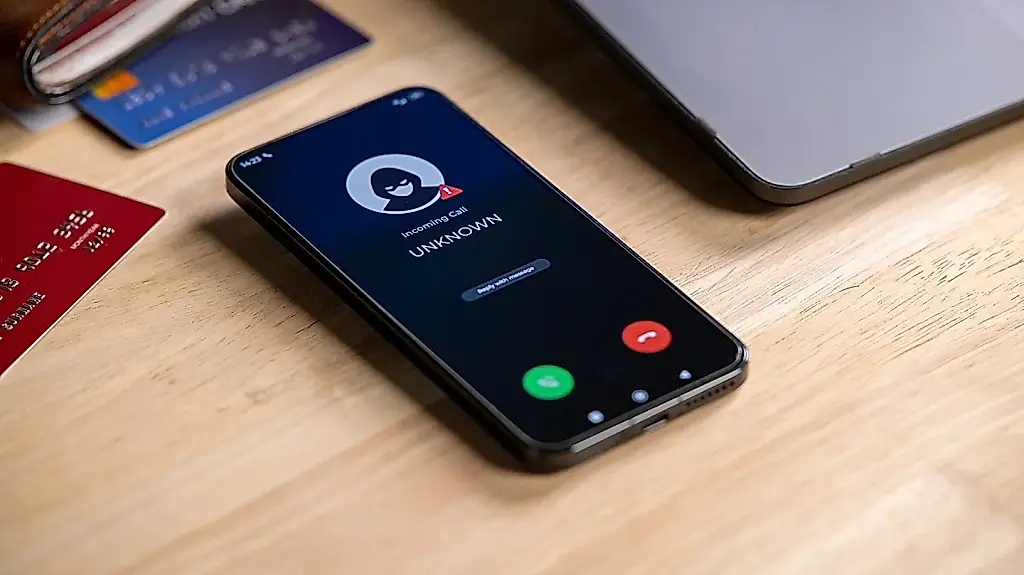
Cómo bloquear y desbloquear un número en Android
El teléfono debería servir para comunicarse, pero a veces se convierte en una llamada publicitaria de bolsillo, con ofertas insistentes y conversaciones que nadie ha pedido. En Android se puede bloquear un número desconocido o no deseado directamente desde la aplicación Teléfono. Después, las llamadas de ese número normalmente no llegarán al dispositivo y el sistema puede rechazarlas automáticamente. Los nombres de los botones varían ligeramente según el modelo del móvil y la versión de Android.
Cómo bloquear un número desde el registro de llamadas
Abre la aplicación Teléfono y ve al registro de llamadas. Busca el número del que ya no quieres recibir llamadas. Tócalo o pulsa el icono de información y elige una opción como «Bloquear número», «Bloquear/denunciar spam» o «Añadir a la lista negra». Confirma la acción. Si aparece la opción de denunciarlo como spam, hazlo solo si la llamada era realmente sospechosa o publicitaria.
Cómo bloquear un número manualmente
Si el número no aparece en el registro, abre Teléfono, pulsa el menú de los tres puntos y busca el apartado «Ajustes». Después, selecciona «Números bloqueados» o una opción similar. Pulsa «Añadir número», introdúcelo manualmente y confirma el bloqueo. En algunos dispositivos también se pueden activar filtros para llamadas desconocidas o sospechosas, aunque podrían dejar fuera una llamada importante de alguien que no esté en tus contactos.
Cómo desbloquear un número
Abre Teléfono → Ajustes → Números bloqueados. Busca el contacto o número y pulsa la opción para quitar el bloqueo, que suele ser una cruz, el icono de una papelera o el botón «Desbloquear». A partir de entonces, podrá volver a llamar. Si el número está guardado en tus contactos, puede que la opción para desbloquearlo esté en la ficha del propio contacto.
Qué conviene tener en cuenta
Bloquear llamadas no siempre bloquea también los SMS y los mensajes de las aplicaciones de mensajería: puede que necesites configurarlo por separado. Además, las funciones dependen de la capa de personalización del fabricante: Samsung, Xiaomi, Honor y otras marcas tienen sus propios menús. Si no encuentras la opción, usa el buscador de los ajustes del teléfono y escribe «bloqueo de números».
PEREC.RU
El artículo explica cómo bloquear un número de teléfono no deseado en un móvil Android y quitar el bloqueo cuando sea necesario. La forma más directa consiste en abrir la aplicación Teléfono, localizar al abonado en el registro de llamadas, consultar la información del número y elegir la opción de bloqueo. Según el modelo y la versión del sistema operativo, puede llamarse «Bloquear número», «Bloquear/denunciar spam» o «Añadir a la lista negra». Tras confirmarlo, las llamadas de ese número suelen rechazarse automáticamente.
Si el número no ha llamado hace poco, se puede añadir manualmente desde los ajustes de Teléfono. Por lo general, hay que abrir el menú de los tres puntos, entrar en «Números bloqueados», pulsar «Añadir número», introducirlo y guardar los cambios. Algunos móviles ofrecen filtros adicionales para llamadas desconocidas y sospechosas. Conviene usarlos con cuidado: junto con la publicidad o el spam podrían bloquear una llamada importante de alguien que no figure en los contactos.
Para desbloquear un número hay que volver a abrir la lista de números bloqueados, elegir el contacto y pulsar «Desbloquear», la cruz o el icono de eliminación. Después, esa persona podrá volver a llamar. La ubicación y los nombres de las funciones cambian entre Samsung, Xiaomi, Honor y otros fabricantes, que utilizan sus propias capas de personalización de Android. Si cuesta encontrar el apartado, se puede buscar «bloqueo de números» en los ajustes del teléfono.
También se señala que bloquear las llamadas telefónicas normales no necesariamente bloquea los SMS ni los mensajes de las aplicaciones de mensajería. Puede que haya que configurar esos bloqueos por separado. Así, las instrucciones sirven tanto para silenciar rápidamente una llamada molesta como para restablecer el contacto con un número bloqueado anteriormente.