Cómo configurar Liquid Glass en el iPhone con iOS 27

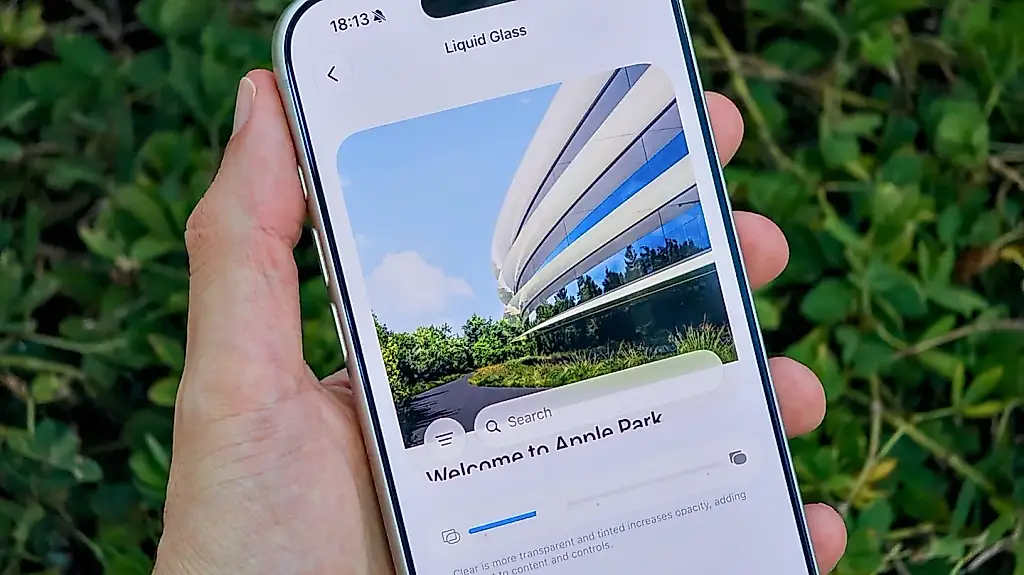
Liquid Glass es el nuevo efecto visual de la interfaz de iOS 27, que hace que los elementos del sistema sean translúcidos, tridimensionales y parezcan paneles de cristal. Cambia el aspecto de la pantalla de bloqueo, la pantalla de inicio, los menús y algunas aplicaciones del sistema. Queda bonito hasta que el usuario empieza a buscar el botón que necesita a través de la niebla del diseño.
El efecto se configura desde la aplicación «Ajustes». Abre el apartado «Pantalla y brillo» y busca la opción relacionada con el aspecto de Liquid Glass. El nombre de algunos ajustes puede variar según la versión del sistema y el modelo de iPhone, así que conviene guiarse por las opciones de apariencia de la interfaz.
Si la transparencia dificulta la lectura del texto o la identificación de los iconos, redúcela. Para ello, utiliza la opción «Reducir transparencia» en el apartado de accesibilidad: «Ajustes» → «Accesibilidad» → «Pantalla y tamaño del texto». Al activarla, los fondos de los elementos se vuelven más opacos y las inscripciones destacan más.
En el mismo apartado puedes activar «Aumentar contraste». Esta función acentúa las diferencias entre el fondo, los botones y el texto. Resulta útil cuando hace sol, si tienes problemas para distinguir contrastes y en esos casos en que los paneles translúcidos convierten la interfaz en una pequeña exposición de arte abstracto.
Quienes sean sensibles a las animaciones pueden ir a «Accesibilidad» → «Movimiento» y activar «Reducir movimiento». El sistema reducirá los efectos y las transiciones relacionados con el desplazamiento de ventanas y elementos de la interfaz. También puede hacer que manejar el teléfono resulte más cómodo y reducir la sensación de saturación.
Para conseguir un aspecto más sosegado, comprueba los modos «Oscuro» y «Claro» en el apartado «Pantalla y brillo». En el modo oscuro, los elementos de cristal son menos brillantes y por la noche pueden molestar menos a la vista. El cambio automático permite adaptar el aspecto a la hora del día.
Si el efecto empieza a funcionar mal, cierra primero la aplicación y reinicia el iPhone. Después, comprueba si hay actualizaciones de iOS 27: Apple puede cambiar la ubicación de las opciones de los menús y corregir errores en versiones posteriores. Ten en cuenta que la disponibilidad de algunos ajustes depende del modelo de iPhone y de la versión concreta del sistema.
La conclusión es sencilla: no hace falta aceptar Liquid Glass tal cual. Puedes dejarlo como está, reducir la transparencia, aumentar el contraste, limitar las animaciones o elegir un tema claro u oscuro más sosegado. Así, la interfaz tendrá un aspecto moderno sin exigirle al usuario vista de águila y paciencia de monje.
PEREC.RU
El artículo explica cómo configurar el efecto visual Liquid Glass en un iPhone con iOS 27. Se describe como un nuevo estilo de interfaz con elementos translúcidos y tridimensionales, presente en la pantalla de bloqueo, la pantalla de inicio, los menús del sistema y algunas aplicaciones. El principal problema práctico es que la transparencia puede dificultar la lectura del texto y la identificación de los botones.
Para mejorar la comodidad, se recomienda abrir los ajustes de accesibilidad y activar «Reducir transparencia». Esta función hace que los fondos de los elementos sean más opacos y que las inscripciones destaquen. También se puede activar «Aumentar contraste» en el apartado «Pantalla y tamaño del texto». Esta opción acentúa las diferencias entre el texto, los botones y el fondo, y puede resultar útil con mucha luz o si cuesta distinguir los contrastes.
A quienes les cansen las animaciones y los movimientos fluidos de los elementos de la interfaz se les propone activar «Reducir movimiento» en «Accesibilidad» → «Movimiento». Así se limitan las transiciones visuales y el uso del sistema resulta más sosegado.
En «Pantalla y brillo» se puede elegir el modo claro o el oscuro. El tema oscuro puede resultar más cómodo por la noche, y el cambio automático permite adaptar el aspecto a la hora del día.
Si Liquid Glass da errores, se recomienda reiniciar el iPhone y comprobar si hay actualizaciones de iOS 27. Los nombres concretos de las opciones, su ubicación y su disponibilidad pueden variar según el modelo de iPhone y la versión instalada. La conclusión general es que no hace falta renunciar al nuevo diseño: cada usuario puede encontrar su propio equilibrio entre estética, legibilidad y comodidad.