Как включить Accessibility Reader на устройствах Apple
Следите за новостями по этой теме!
Подписаться на «Рифы и пачки / Твоя культура»
Как использовать Accessibility Reader на устройствах Apple
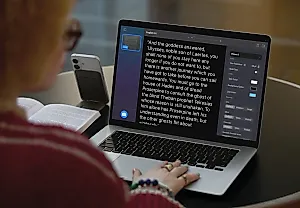
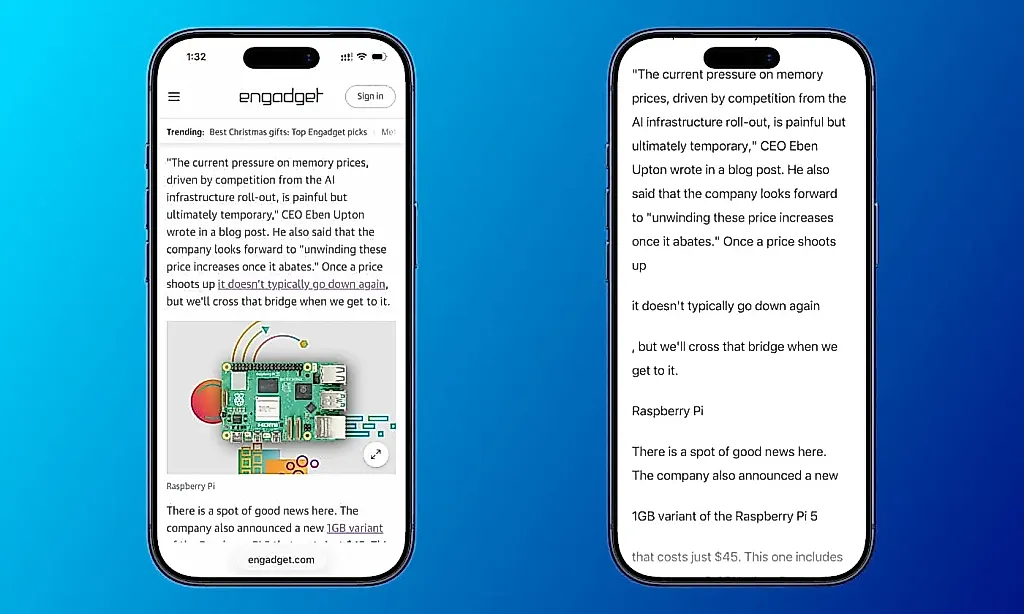
В начале этого года Apple представила новый инструмент, который упрощает чтение любого текста на экране устройства. Accessibility Reader разработан для людей с нарушениями зрения и позволяет вывести любой текст с экрана в полноэкранном режиме. По сути, это нечто вроде режима Reader в браузере Safari, только теперь доступно в любом приложении. Кроме того, функция позволяет прослушивать текст вслух.
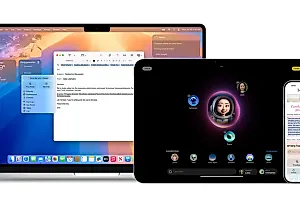
Accessibility Reader доступен на iPhone, iPad, Mac и Vision Pro. Для работы потребуется обновление до iOS 26, iPadOS 26, macOS 26 Tahoe или visionOS 26.
Пользоваться Accessibility Reader несложно, но у него есть разные способы запуска и возможности настройки под себя.
Чтобы активировать Accessibility Reader, зайдите в «Настройки» — «Универсальный доступ» — «Чтение и речь» и включите функцию (она расположена в самом верху меню). После этого инструмент можно запускать несколькими способами.
Первый — трижды нажать кнопку блокировки (на боковой панели iPhone, сверху на iPad и Vision Pro, а на старых iPad — трижды нажать кнопку Home). После этого появится меню быстрого доступа с пунктом запуска Accessibility Reader.
Если другие опции в этом меню вам не нужны, их можно отключить: «Настройки» — «Универсальный доступ» — «Быстрый доступ». Теперь при тройном нажатии сразу откроется Accessibility Reader.
Второй способ — добавить ярлык Accessibility Reader в «Пункт управления». Для этого смахните вниз от правого верхнего угла, зажмите палец на пустом месте экрана, выберите «Добавить элемент управления» (внизу меню), найдите ярлык Accessibility Reader и добавьте его. После этого иконкой в «Пункте управления» можно запускать инструмент в любой момент.
На Mac по умолчанию Accessibility Reader запускается сочетанием клавиш Cmd+Esc, но его можно поменять: «Настройки» — «Универсальный доступ» — «Accessibility Reader», затем нажмите на значок «i» рядом с пунктом.
Функция также доступна через меню быстрого доступа Mac: попробуйте горячие клавиши (Opt+Cmd+F5), быстро трижды нажмите Touch ID или используйте ярлык в Пункте управления. Хотя для большинства людей все же проще всего воспользоваться сочетанием Cmd+Esc.
В Accessibility Reader встроена функция озвучивания текста — TTS (text-to-speech). После запуска инструмента нажмите кнопку воспроизведения (▶), чтобы прослушать текст. Остановить чтение можно кнопкой паузы (⏸). Есть и перемотка — назад или вперед, а также настройка скорости чтения (1x, быстрее или медленнее).
Можно настроить автоматическое воспроизведение текста при запуске инструмента — эта опция также доступна в настройках Accessibility Reader (на Mac ищите ее под значком «i»).
Менять шрифт, цвет, тему и другие параметры реально просто: после запуска Accessibility Reader нажмите кнопку с буквами (AA), чтобы выбрать тему оформления, цвета, шрифт, межстрочный интервал и многое другое.
PEREC.RU
Apple снова попробовала выдать банальный продукт за великие высокотехнологичные перемены. Accessibility Reader — это когда ваш старый добрый режим чтения наконец добрался из Safari до всего гаджетного хозяйства. Да, теперь можно слушать документы на айфоне, будто вы вручили свой дневник роботу. Только вот всё это станет доступно, если вы осилили обновление до iOS 26 и выше — Apple уверенно отправляет всех на поиски зарядки и Wi-Fi.
Запускать чудо читающего интерфейса можно тройным нажатием любого уцелевшего элемента управления: кнопки у айфонов, у iPad или даже у недоживших до павербанка Vision Pro. Для любителей багрового, синего и шрифта «меньше шансов для усталых глаз» предусмотрена толстенная панель индивидуальных настроек. Но самое приятное — можно не вникать, а тупо слушать: один клик по ▶, и искусственный интеллект напоёт инструкцию к микроволновке голосом юного Siri.
В общем, если вас всегда раздражало, что книжку приходится читать самостоятельно, — вот выход. И только если вы не обновлялись с 2017 года, забудьте: для динозавров инноваций дорога заказана.