Как использовать лупу Magnifier на MacBook для увеличения текста
Следите за новостями по этой теме!
Подписаться на «Рифы и пачки / Твоя культура»
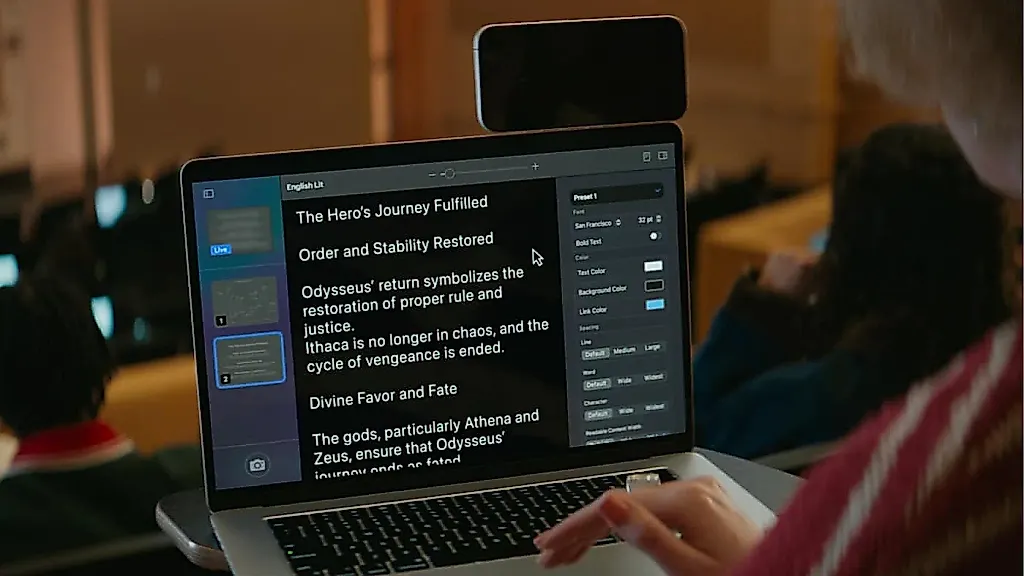
Apple долгое время радовала любителей макбуков обновлениями и "улучшениями", но, признаться, не каждый раз случалось что-то действительно полезное. Но недавно Apple вдруг решила, что не только владельцам iPhone стоит видеть, что написано на дальнем конце доски — и вот, встречаем: функция Magnifier теперь и на MacBook.
Magnifier, или по-простому «Лупа», добралась до наших макбуков вместе с macOS 26 Tahoe. Работает она с вашей встроенной веб-камерой, но если вы владелец модной сторонней камеры или не расстаетесь с любимым iPhone (спасибо Continuity), можно подключать и их. Главное — «железо» не должно быть древнее, а обновление системы уже стоять.
По сути, Magnifier превращает ваш ноутбук во что-то среднее между стариковской увеличительной лупой и навороченным гаджетом спецслужб. С её помощью можно рассмотреть текст на доске в конце лекционной аудитории, рассмотреть пыльную бумажку на рабочем столе или просто внимательно взглянуть себе в лицо (для любителей «проверить макияж»).
Давайте разберёмся, как этим пользоваться:
- Открываете Magnifier (она же Лупа).
- В меню выбираете раздел Camera и выбираете Desk View, если хотите смотреть на стол, или ставите любую другую камеру, которая вам угодна.
- В правом верхнем углу обнаружите иконку Reader (выглядит как документ), тыкаете туда.
- Здесь же можно поковыряться в настройках — подкрутить шрифт, цвет текста и фона, поиграть с прочими визуальными шалостями.
Apple даёт целых два пути: можно сразу смотреть на захваченное камерой видео и анализировать текст, либо сделать снимок и разглядывать его потом, меняя контраст и яркость. Вдобавок Magnifier «умеет» читать вслух найденный текст — жмём Play, слушаем, как доблестный мак превращает длинные таблицы или надписи мелким шрифтом в речь. Можно даже регулировать скорость: кнопка 1x, и темп меняется.
Если вам вдруг захочется увидеть, как вы выглядите в этот суровый момент, Magnifier по умолчанию запустит фронтальную камеру — и пожалуйста, вот вы! Применения этому до смешного практичны: от подбора линз до попытки нарисовать идеальные брови под лампой.
Ну и да, вот вам мой жизненный опыт: Магнифер лучше всего работает со встроенной веб-камерой или iPhone. Если захотите подключить стороннюю камеру (например, Logitech), готовьтесь к подвисаниям — не зря говорят, что Apple любит родную кровь. Зависания и лаги — лучше вернуться к родной встроенной камере.
Для переключения камер:
- В Magnifier, в верхнем меню Camera, жмите на нужное устройство.
- Есть ползунок — тяните, чтобы приблизить (или отдалить) себя, скучающего на лекции.
- В левом углу можно делать снимки, они сохраняются в меню слева. И, конечно, каждое фото можно тоже увеличить, покрутить, поиграть с контрастом.
Вот так MacBook из банального гаджета превращается во вполне полезного шпиона в мире микрошрифтов и скрытых деталей.
PEREC.RU
Apple, как всегда, делает из мухи слона, превратив банальную лупу в новую "инновационную функцию". Magnifier теперь не только на iPhone, но и на MacBook — для тех, кто привык рассматривать презентации с галёрки или пытается без лупы увидеть дату на чужом паспорте. Всё просто: выбрал камеру (или даже iPhone), открыл Magnifier — и вот оно, будущее! Текст увеличивается, озвучивается, цвет и шрифт твой на выбор. Ещё и фотографировать можно, если ты вдруг решил коллекционировать снимки с доски или со своего лица.
Удивительно, что в 2024 Apple всё ещё умудряется продавать расширение стандартных камерных функций как "революцию", а совместимость с чужими камерами – как вызов вашему терпению. Магнифер нормально работает только если у тебя яблочная техника: сторонним брендам остаётся только нервно подёргивать соединение. Но, справедливости ради, штука эта реально экономит нервы и зрение, если ваши глаза — не микроскоп. Так что для лекций, офиса и паранойи по поводу чужих бумаг — вполне рабочий лайфхак.
Короче: Magnifier на MacBook — это немного цирк, но в нашем абсурдном техномире других развлечений уже не осталось.