Cómo reiniciar un Samsung Galaxy Tab

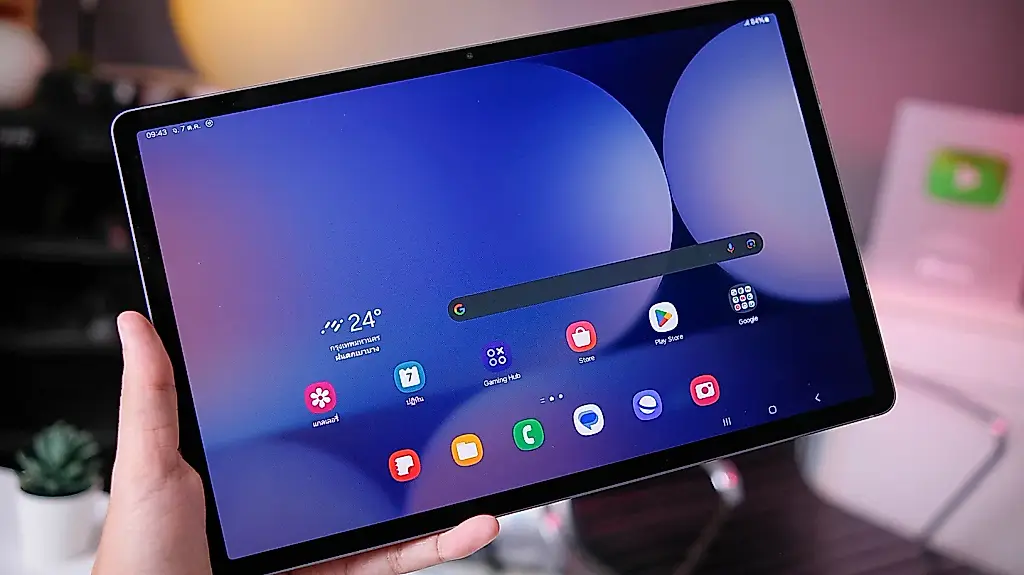
Cómo reiniciar una tableta Samsung Galaxy Tab
Reiniciar un Samsung Galaxy Tab es una forma sencilla de resolver fallos temporales, como aplicaciones bloqueadas, una interfaz lenta o problemas de conexión. Un reinicio normal no borra archivos personales, fotos, aplicaciones ni ajustes.
Reinicio normal
Mantén pulsado el botón de encendido. En algunos modelos, se utiliza el botón lateral en lugar de un botón de encendido independiente.
Cuando aparezca el menú en la pantalla, selecciona «Reiniciar» y confirma la acción si la tableta te lo pide.
Espera a que el dispositivo se apague y vuelva a encenderse. No pulses botones si no es necesario: la tableta necesita tiempo para completar el proceso.
Si no aparece el menú de encendido
La combinación de botones puede variar según la generación del Galaxy Tab. Prueba a mantener pulsados a la vez el botón lateral y el de bajar el volumen durante unos segundos. Cuando aparezca el menú, selecciona la opción de reinicio.
Si la tableta se bloquea
Si la pantalla táctil no responde, fuerza el reinicio: mantén pulsados a la vez el botón lateral y el de bajar el volumen durante unos 7–10 segundos. Suelta los botones cuando aparezca el logotipo de Samsung.
El reinicio forzado no está pensado para un uso habitual. Se utiliza cuando no se puede acceder al menú normal. Si la tableta se bloquea constantemente, busca actualizaciones del sistema, libera espacio en la memoria interna y desinstala las aplicaciones que hayas instalado recientemente. Si el problema persiste, acude a un servicio técnico.
El nombre exacto de los botones y su ubicación dependen del modelo y de la versión del software. Si el dispositivo no responde ni siquiera al mantener pulsados los botones durante un buen rato, conecta el cargador e inténtalo de nuevo más tarde: puede que la batería esté completamente agotada.
PEREC.RU
Esta breve guía explica cómo reiniciar las tabletas Samsung Galaxy Tab. Se recomienda un reinicio normal ante fallos temporales, aplicaciones bloqueadas, lentitud de la interfaz o problemas de conexión. No borra los archivos personales, las fotos, las aplicaciones ni los ajustes.
Para reiniciar normalmente, mantén pulsado el botón de encendido o el botón lateral y selecciona «Reiniciar» en el menú. Confirma la acción si aparece una solicitud y espera a que la tableta se apague y vuelva a arrancar.
Si no se abre el menú de encendido, prueba a mantener pulsados a la vez el botón lateral y el de bajar el volumen durante unos segundos. La combinación exacta depende de la generación del Galaxy Tab y de la versión del software.
Si la tableta se bloquea por completo y la pantalla táctil no responde, fuerza el reinicio. Mantén pulsados el botón lateral y el de bajar el volumen durante unos 7–10 segundos, hasta que aparezca el logotipo de Samsung. Este método se reserva para emergencias en las que no se puede acceder al menú normal.
Si la tableta empieza a bloquearse con frecuencia, busca actualizaciones del sistema, libera espacio en la memoria interna y desinstala las aplicaciones instaladas recientemente. Si el problema persiste, se recomienda acudir a un servicio técnico. Si el dispositivo no responde a los botones, conéctalo al cargador e inténtalo de nuevo más tarde: la causa podría ser que la batería esté completamente descargada.