Fotos sin degradación: cómo enviar archivos multimedia de Android a iPhone

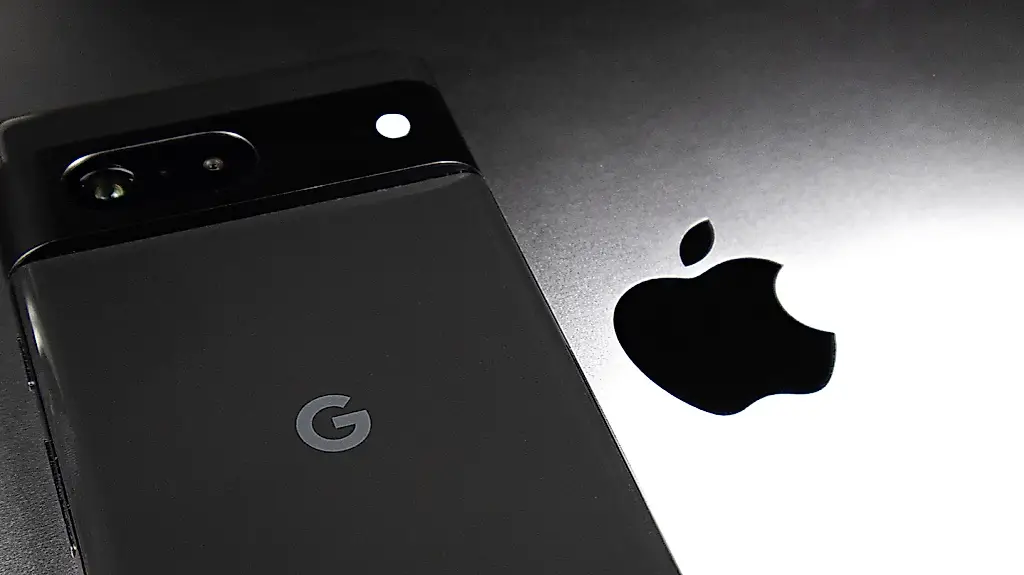
Cómo enviar fotos y vídeos de Android a iPhone sin perder calidad
Enviar fotos y vídeos entre Android y iPhone suele convertirse en un pequeño drama digital: en un móvil estaba el original y en el otro aparece una copia comprimida, como si hubiera pasado por varias generaciones de aplicaciones de mensajería. La causa normalmente no está en los teléfonos, sino en la forma de transferir el archivo.
Para conservar la resolución original, el nivel de detalle y la calidad del vídeo, es importante enviar el archivo como tal, en lugar de adjuntarlo como contenido multimedia que el servicio reduce automáticamente. También hay que tener en cuenta el tamaño del archivo, los datos móviles disponibles y si el destinatario tiene acceso al servicio en la nube elegido.
Servicios en la nube
Una de las opciones más cómodas es subir las fotos y los vídeos a un servicio de almacenamiento en la nube, como Google Drive, Google Photos, Dropbox u OneDrive, y compartirlos después con quien tenga un iPhone. Si el servicio permite elegir la calidad, hay que seleccionar la original, en lugar del modo de ahorro de espacio.
Hay dos formas de enviarlos. Se puede compartir el acceso a una carpeta o a archivos concretos para que el destinatario descargue los originales. O bien enviar un enlace para verlos y descargarlos. Conviene revisar los permisos: el enlace debe permitir abrir los archivos, pero no conceder derechos innecesarios para modificar o borrar el contenido.
Transferencia mediante ordenador
Para grandes cantidades de datos, se puede usar un ordenador. Primero se copian las fotos y los vídeos de Android al PC con un cable USB y después se transfieren al iPhone con las herramientas oficiales de Apple o mediante un servicio en la nube. El proceso es más lento, pero no depende de los límites de las aplicaciones de mensajería y suele conservar los archivos originales.
Aplicaciones de mensajería y modo «archivo»
La mayoría de las aplicaciones de mensajería comprime las fotos y los vídeos si se envían como imágenes o vídeos normales. Para evitarlo, hay que elegir la opción de enviar un documento o archivo e indicar el elemento original guardado en la memoria interna del teléfono. Así es más probable que el servicio lo transfiera sin cambiar la resolución.
Este método tiene sus límites: el tamaño máximo del archivo depende de cada aplicación y, a veces, el destinatario tiene que guardar manualmente el documento en la galería. Aun así, para uno o dos archivos suele ser más rápido que usar la nube.
Qué conviene comprobar antes de enviar
Que no esté activado el modo de ahorro de espacio o de compresión.Que el elemento se envíe como archivo y no como foto o vídeo.Que haya espacio suficiente en la nube y en el iPhone.Que el servicio no limite el tamaño de cada archivo.Que se conserven la extensión original, la resolución y la fecha de captura.
La opción más universal es la nube con la calidad original seleccionada. Para archivos grandes, es mejor usar un ordenador; para enviar rápidamente elementos sueltos, conviene usar el modo de transferencia de archivos de una aplicación de mensajería. El principio es sencillo: si el servicio empieza a «preocuparse» por el tamaño, casi seguro que ya está sacrificando calidad.
PEREC.RU
El artículo explica cómo transferir fotos y vídeos de dispositivos Android a un iPhone conservando su calidad original. El problema principal es la compresión automática: muchas aplicaciones de mensajería reducen la resolución, el tamaño y el nivel de detalle si se envían los archivos como fotos o vídeos normales. Para conservar los originales, hay que elegir el método de transferencia adecuado.
La opción más universal son los servicios en la nube, como Google Drive, Google Photos, Dropbox y OneDrive. Hay que subir allí las fotos y los vídeos, seleccionar la calidad original si existe esa opción y compartir con el destinatario el acceso para verlos y descargarlos. Conviene revisar los permisos: normalmente no hace falta permitir que se editen o borren los archivos.
Para grandes cantidades de datos, se recomienda usar un ordenador. Primero se copian los archivos de Android al PC mediante un cable USB y después se transfieren al iPhone con las herramientas oficiales de Apple o a través de la nube. Puede llevar más tiempo, pero evita los límites de las aplicaciones de mensajería y permite conservar los archivos originales.
Para transferir rápidamente unos pocos elementos, sirven las aplicaciones de mensajería. Sin embargo, hay que enviar las fotos o los vídeos como documentos o archivos, y no como contenido multimedia normal. Así se reduce la posibilidad de que se compriman automáticamente. Hay que tener en cuenta el límite de tamaño de cada aplicación y, tras recibir el archivo, puede que haya que guardarlo manualmente en la galería del iPhone.
Antes de enviar, se recomienda comprobar que no esté activado el modo de ahorro de espacio o compresión, que se haya elegido la opción de enviar archivos, que haya espacio libre suficiente en la nube y en el iPhone, y que no se supere el límite de tamaño del adjunto. También conviene verificar que se hayan conservado la extensión, la resolución de la imagen o el vídeo y la fecha de captura.
La recomendación final es sencilla: la nube sirve para la mayoría de los casos, el ordenador para los archivos grandes y el envío como archivo por mensajería para unos pocos elementos. La clave es que enviar una foto de forma estándar no siempre significa transferir el original: el servicio puede reducir la calidad sin que se note para ahorrar datos y espacio.