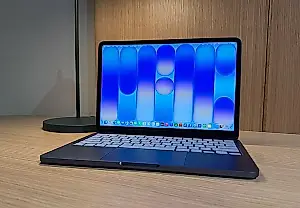
Cómo manejar Finder en el MacBook Neo


El MacBook Neo trae consigo no solo un diseño renovado y otra dosis de magia de marketing, sino también a un viejo conocido de todos los usuarios de macOS: Finder. Si acabas de pasarte de Windows o te adentras por primera vez en el mundo de los dispositivos Apple, Finder puede parecerte algo misterioso e incluso un poco caprichoso. En realidad, no es más que un gestor de archivos, el equivalente local al Explorador de Windows, pero con carácter.
Finder es la herramienta central para gestionar archivos, carpetas, aplicaciones y dispositivos conectados. Se inicia automáticamente cada vez que enciendes el Mac y se encarga de mostrar el escritorio, navegar por las distintas secciones del sistema y facilitar el acceso a los documentos. Con Finder puedes mover archivos, crear carpetas, trabajar con discos externos y gestionar la estructura de tus datos.
El panel principal de Finder incluye un menú lateral para acceder rápidamente a secciones importantes, como Documentos, Descargas, Aplicaciones e iCloud Drive. También muestra unidades externas y dispositivos de red. El área central muestra el contenido de la carpeta seleccionada, y la barra superior contiene botones para cambiar la vista, ordenar y realizar acciones con los archivos.
Finder ofrece varios modos de visualización: lista, columnas, iconos y galería. El modo de columnas es especialmente popular entre los usuarios de macOS porque permite navegar rápidamente por las carpetas anidadas sin tener que volver atrás constantemente. La galería, por su parte, resulta práctica para trabajar con fotos y archivos multimedia.
Desde Finder puedes realizar operaciones básicas: copiar, mover, renombrar y eliminar. Para mayor comodidad, puedes usar atajos de teclado. Por ejemplo, Command+C para copiar, Command+V para pegar y Command+Delete para mover a la papelera. La papelera es un espacio local para los archivos eliminados que permite recuperar sin problemas los que hayas borrado por error.
Finder también está integrado con el sistema de búsqueda Spotlight. Cualquier consulta se procesa al instante: puedes encontrar un documento, una aplicación, una imagen o incluso texto dentro de un archivo PDF. Finder y Spotlight funcionan como un ecosistema único para trabajar rápidamente con los datos.
Por último, Finder permite configurar etiquetas, marcas de color y carpetas favoritas. Esto convierte el sistema de almacenamiento en una herramienta flexible, especialmente útil cuando se trabaja con grandes volúmenes de documentos o archivos multimedia.
En definitiva, Finder es el corazón de la estructura de archivos de macOS. Es fácil de aprender, pero sigue siendo una herramienta potente para quien quiera poner sus datos en orden. Aunque nunca hayas usado macOS, pronto Finder se convertirá en un asistente práctico y familiar.
PEREC.RU
Finder en macOS se presenta como algo elevado: a Apple le encanta crear un halo alrededor de cosas que el mundo de la informática ya resolvió hace tiempo. Pero, en esencia, es un gestor de archivos corriente, heredado de las antiguas versiones de Mac OS y con el repertorio de funciones de siempre.
Promete claridad y orden. En la práctica, las mismas operaciones de siempre: copiar, eliminar, ordenar. La diferencia es que todo se sirve con la salsa característica de Apple, donde cada clic parece venderse como un nuevo nivel de comodidad.
La función más promocionada es el modo de columnas. Da sensación de control, pero no aporta nada nuevo. Se habla mucho de la velocidad de Spotlight, aunque no es más que una búsqueda de archivos. Las etiquetas y las marcas intentan animar la rutina de guardar cosas.
Así, Finder se convierte en un símbolo del estilo Apple: una herramienta corriente con una fachada cara. Funciona de forma fiable, pero sin milagros. Encaja a la perfección en la imagen de unos dispositivos en los que cada acción sencilla se presenta como si fuera una innovación.