Un toque y listo: el secreto infravalorado de Pixel

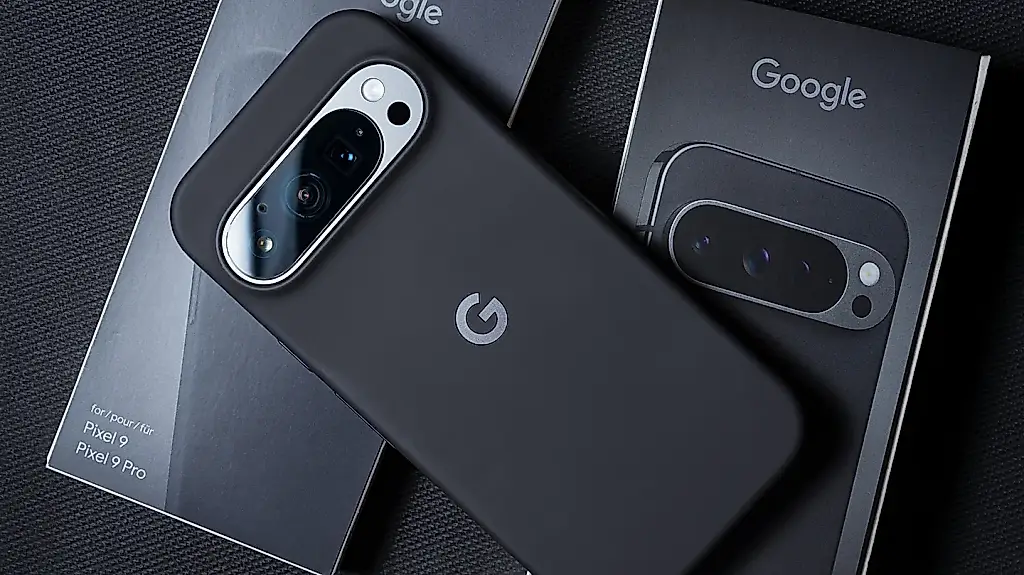
Quick Tap: el botón oculto en la parte trasera de Pixel
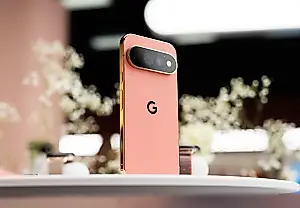
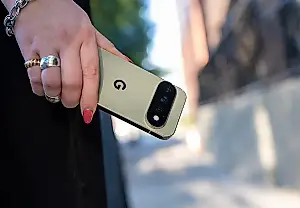
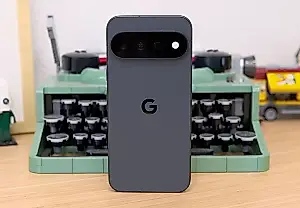
Los smartphones Google Pixel cuentan con una función llamada Quick Tap («Toque rápido»). Convierte la parte trasera del teléfono en un botón personalizable: basta con dar dos golpecitos en la carcasa para iniciar la acción elegida. Es práctico cuando tienes el teléfono en una mano y no hay tiempo para buscar la opción adecuada en el menú.
Las novedades de Android 17 QPR2 y del Pixel Drop de noviembre de 2026 han recibido bastante atención: una búsqueda Pixel Search renovada, iconos personalizables, el modo Transit Mode para viajar en tren, compartir la ubicación en tiempo real a través de Pixel VIPs y un menú específico para configurar la barra de estado en los Pixel 6a y modelos posteriores. Los Pixel 10 y 11 también han incorporado funciones ampliadas de Gemini Intelligence y el modo Extreme Charging Mode. Pero Quick Tap no es una novedad y, precisamente por eso, es fácil pasarla por alto.
Está disponible en los Pixel 4a 5G y modelos posteriores. Para activarla, abre «Ajustes» y ve a «Sistema» → «Gestos» → «Toque rápido para iniciar acciones». Después, elige qué debe hacer el teléfono al dar dos golpecitos. Solo se puede asignar una acción a la vez, así que conviene elegir la que uses con más frecuencia.
Quick Tap puede encender y apagar la linterna incluso con el teléfono bloqueado, o hacer una captura de pantalla sin tener que pulsar a la vez los botones de encendido y bajar volumen. También permite pausar o reanudar música, vídeos y pódcast en la mayoría de las aplicaciones populares. Por ejemplo, mientras cocinas, entrenas o viajas, puedes controlar la reproducción sin desbloquear la pantalla ni buscar la aplicación correspondiente.
Otras opciones son abrir Gemini sin usar un comando de voz, desplegar el panel de notificaciones, mostrar la lista de aplicaciones utilizadas recientemente o iniciar una aplicación instalada que hayas elegido. Sin embargo, la función integrada solo ejecuta una acción asignada cada vez.
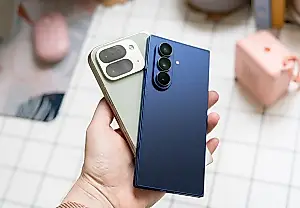
La funda puede afectar a la sensibilidad. Quick Tap suele responder mejor cuando el teléfono no lleva funda; una carcasa protectora gruesa puede dificultar el reconocimiento de los toques, mientras que una fina normalmente no da problemas. Si el gesto se activa por accidente, los ajustes incluyen la opción Require stronger taps («Exigir toques más fuertes»). Puedes desactivarla para que los toques se registren con más facilidad. Prueba también a dar los golpecitos en distintos puntos: los accesorios magnéticos de la parte trasera pueden cambiar la sensibilidad. En los Pixel plegables 9 Pro Fold y 11 Pro Fold, se puede tocar el cristal trasero tanto con el teléfono plegado como desplegado.
Es posible ampliar las opciones con herramientas de terceros. La aplicación Tap, Tap añade el reconocimiento de dos y tres toques y ofrece más de 50 acciones, por lo que permite asignar varios comandos. Otra opción es vincular el doble toque a una aplicación que muestre un menú emergente o una carpeta con herramientas de uso frecuente. El artículo no especifica cómo interactúan estas aplicaciones con Quick Tap, la función integrada, así que conviene comprobar por separado la compatibilidad y los ajustes.
Pixel también incluye otros gestos, que encontrarás en «Ajustes» → «Sistema» → «Gestos». Por ejemplo, puedes configurar una doble pulsación del botón de encendido para abrir la cámara o Google Wallet, y una pulsación larga para iniciar Gemini. La función Flip to Shhh activa el modo «No molestar» cuando dejas el teléfono boca abajo. También puedes configurar que la pantalla se encienda al tocarla o al levantar el teléfono para consultar la hora y las notificaciones.
Quick Tap y los demás gestos permiten controlar el teléfono con una sola mano, sin recorrer los menús. Con un doble toque puedes abrir una aplicación de domótica o Google Wallet para pagar en una tienda, si esa es la acción que has asignado a Quick Tap. A veces, dar un golpecito en la carcasa es realmente más sencillo que desbloquear el teléfono y buscar el icono; un caso poco habitual en el que el teléfono exige menos esfuerzo, no más.
PEREC.RU
El teléfono lleva mucho tiempo siendo un mando a distancia de bolsillo, pero los fabricantes siguen escondiendo los botones más prácticos como si el usuario no hubiera venido a llamar, sino a examinarse de atención. Quick Tap es un buen recordatorio: a veces no hace falta complicar la interfaz, basta con ofrecer un atajo para llegar a la acción deseada.
Aquí resulta especialmente reveladora una limitación: el gesto integrado solo ejecuta un comando. Elige: linterna, música, notificaciones o una aplicación. La comodidad está prevista, por supuesto, pero con número: para pedir más hay que recurrir a aplicaciones de terceros, cuya compatibilidad ya se convierte en una aventura personal para el propietario.
Y entonces aparece Tap, Tap, con decenas de opciones y el triple toque. La industria tecnológica primero ofrece un botón y luego propone instalar una aplicación aparte para que ese botón se parezca a lo que esperábamos de él desde el principio. No es una conspiración, claro, sino una economía de la atención muy conocida: la función básica está ahí, pero para sentir que todo está completo hay que pagar con tiempo propio y ajustes.
Las fundas, los imanes y la sensibilidad añaden una dosis de realismo cotidiano. En la imaginación publicitaria, alguien da golpecitos sin esfuerzo en un panel de cristal impecable; en la vida real, entre el dedo y el gesto suele interponerse una funda protectora, comprada precisamente para que el teléfono sobreviva al día a día. El usuario vuelve a convertirse en ingeniero de un banco de pruebas: desactiva la sensibilidad reforzada, cambia el punto donde toca y espera que el accesorio no haya entrado en conflicto silencioso con el software.
Frente a las grandes actualizaciones, con sus nuevos modos, menús y funciones inteligentes, este detalle parece casi descaradamente práctico. No promete transformar a la humanidad, solo ahorrarte unos cuantos movimientos. Para una industria acostumbrada a vender el futuro en forma de largas listas de funciones, es un modesto recordatorio: la comodidad no se mide por la cantidad de apartados de una presentación, sino por lo rápido que una persona puede encender la linterna con una mano.
Eso sí, incluso esta solución sencilla viene rodeada de ajustes, condiciones y salvedades. En los modelos plegables hay que elegir la superficie adecuada, una funda gruesa puede amortiguar el gesto y las acciones adicionales te envían a aplicaciones de terceros. El progreso ha llegado otra vez a una pequeña necesidad cotidiana y ha dejado al usuario un manual para que él mismo consiga que funcione.