Fitbit Edge: siete ajustes que te ahorrarán quebraderos de cabeza

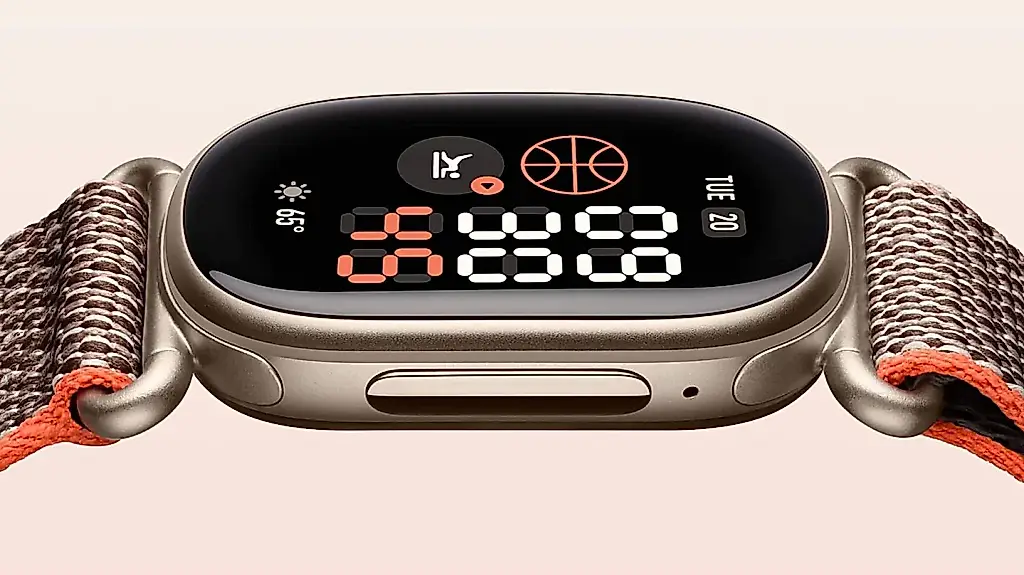
Tras la compra de Fitbit por parte de Google en 2019, el futuro de la marca no parecía muy prometedor. La compañía seguía lanzando dispositivos Fitbit, como el Sense 2 y el Charge 6, pero cada vez se centraba más en el Pixel Watch. Esto llevó a los usuarios a preguntarse si la marca acabaría desapareciendo. Ahora Google ha vuelto a reafirmar su compromiso con Fitbit al presentar dos nuevos dispositivos, entre ellos el Fitbit Edge.
El Edge es un monitor de actividad física para quienes no necesitan todas las funciones de un reloj inteligente de tamaño completo. No pretende competir con el Garmin Forerunner 570 ni con el Apple Watch Ultra 4: pertenece a otra categoría y está pensado para otras tareas. Para que resulte más cómodo usarlo, se pueden cambiar varios ajustes. No son imprescindibles, pero pueden venir bien en el día a día y durante los entrenamientos.
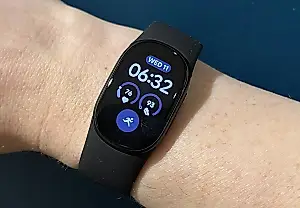
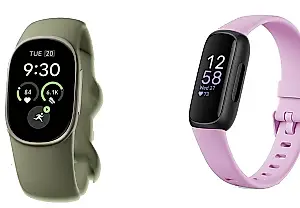
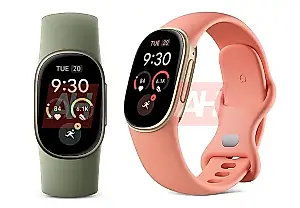
1. Elige una esfera adecuada. Google la denomina clock face. La diferencia no está solo en el diseño: algunas opciones muestran más datos adicionales —las llamadas tarjetas, equivalentes a los widgets y las complicaciones de los relojes—. En la esfera se pueden consultar de un vistazo, por ejemplo, la frecuencia cardíaca y las calorías quemadas, y no solo la hora o el tiempo. Las opciones modulares admiten hasta cuatro o cinco tarjetas.
Para elegir una esfera, abre la aplicación Google Health y ve a Connections (Conexiones) > selecciona el dispositivo > Watch faces (Esferas) > Clocks (Relojes). Elige una opción y pulsa Install (Instalar). También puedes cambiar entre las esferas ya instaladas directamente en el Edge: para ello, mantén pulsada la pantalla.
2. Ajusta la orientación del monitor. El ajuste Tracker Orientation está en la configuración del dispositivo, dentro de Google Health. Determina en qué lado queda el botón físico con respecto a la imagen de la pantalla. Si lo pulsas por accidente mientras entrenas, cambia la orientación. Por ejemplo, durante el peso muerto, las correas pueden rozar el botón. En ese caso, también puedes llevar el dispositivo más arriba en el brazo.
3. Desactiva Coach Insights si no necesitas consejos. En Google Health, abre el icono del perfil > Google Health Settings (Ajustes de Google Health) > Coaching (Entrenamiento) y selecciona No Coach Insights (Sin recomendaciones del entrenador). A partir de entonces, la aplicación dejará de enviarte resúmenes y consejos no solicitados a lo largo del día. Para un deportista experimentado, estas sugerencias pueden ser inútiles: quien corre 10 kilómetros o hace sentadillas con unos 181 kilos probablemente ya sabe qué significan sus datos. Desactivarlas también puede resultar práctico para quienes sincronizan sus datos con servicios de terceros y quieren reducir las notificaciones que les distraen.
4. Elige de dónde obtener los datos del GPS. En los ajustes del dispositivo puedes indicar que el Edge utilice siempre el GPS del teléfono, en lugar del módulo integrado en el monitor. Esto puede aumentar considerablemente la autonomía, pero tiene una limitación evidente: si te dejas el teléfono en casa, no habrá datos de ubicación. Esto es especialmente importante para nadar y para otras actividades en las que no resulta práctico llevar el teléfono. Si cabe la posibilidad de que no lo tengas contigo, deja activado el modo Dynamic (Dinámico): así, el monitor recurrirá a su propio GPS.
5. Desactiva la pantalla Always-On Display para ganar autonomía. Tener la pantalla siempre encendida es práctico, pero, según Google, reduce la autonomía máxima del Fitbit Edge de siete días a unos dos. En condiciones reales, la batería puede agotarse aún más rápido, sobre todo si se utiliza el GPS integrado. Antes de una maratón o de un viaje en el que sea difícil cargar el dispositivo, es mejor desactivar esta función. Lo mismo vale para quienes suelen olvidarse de poner el monitor a cargar.
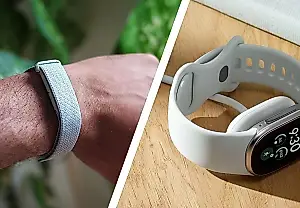
6. Recarga el dispositivo un poco cada día. Si la batería está casi agotada, incluso cinco minutos de carga pueden bastar para que funcione todo el día. Para alcanzar esa velocidad, hacen falta el cable del Edge y un adaptador de corriente de 30 W. Puedes poner el monitor a cargar mientras te duchas: es una forma sencilla de preocuparte menos por quedarte sin batería.
Ninguno de estos cambios es un requisito para usar el Fitbit Edge; son formas de adaptarlo a tus hábitos: añadir a la pantalla los datos que te interesan, eliminar las sugerencias innecesarias, evitar pulsaciones accidentales y administrar mejor la batería.
PEREC.RU
Fitbit vuelve a la actualidad con el Edge, y ya tenemos un pequeño drama corporativo: la marca que muchos daban por amortizada, junto a los cargadores obsoletos, vuelve a ponerse en el escaparate. Google demuestra su compromiso con ella, pero en el negocio tecnológico estas promesas duran justo hasta la siguiente presentación, cuando vuelve a salir al escenario un producto con un nombre más rutilante.
El Edge no pretende jugar a ser «el reloj que lo hace todo». Ocupa un nicho más modesto, el de los monitores de actividad física, donde lo importante no es contar con un ejército de funciones, sino no irritar a quien lo lleva. Ajustar la esfera, los botones y las recomendaciones suena prosaico, pero es uno de esos pocos casos en los que personalizar significa de verdad «quitar lo que sobra», y no abrir otro escaparate para el ajetreo digital.
Los consejos del entrenador son especialmente reveladores. La aplicación está dispuesta a explicarle sus propios datos a alguien que lleva tiempo corriendo decenas de kilómetros o levantando pesos considerables. La tecnología, como de costumbre, primero recopila datos y luego se los repite a su dueño con aires de mentor sabio. Desactivar esa atención no es ingratitud, sino admitir que no toda sugerencia automática merece el rango de revelación.
Con el GPS, la elección es más franca: usar el teléfono y ahorrar batería o confiar en el módulo integrado y no quedarse sin ruta cuando el móvil no viene al caso. El modo Dynamic parece aquí un compromiso sin poesía corporativa: si no hay teléfono, el dispositivo cambia por sí solo. Aunque nadar sigue sin ser el mejor momento para confiar en el móvil si, prudentemente, lo has dejado en la orilla.
Y la pantalla Always-On Display recuerda una vieja regla de la tecnología: la comodidad suele pagarse con batería, sin posibilidad de regateo. Siete días se convierten en unos dos y, de repente, una pantalla que luce cada segundo resulta una forma cara de consultar la hora. Cinco minutos de carga con un adaptador de 30 W prometen un día de autonomía; quizá el consejo de fitness más sensato sea no dar otra vuelta, sino acordarse de dónde está el cargador.
En definitiva, el Edge no se vende como una maravilla, sino como un dispositivo que se puede adaptar a la vida real: menos notificaciones innecesarias, menos pulsaciones accidentales y menos ansiedad por la batería. Frente a una industria acostumbrada a proclamar que cada función es una revolución, esto casi parece modestia. O quizá sea simplemente una estrategia acertada: dar al usuario suficientes ajustes para que se monte un producto cómodo a su medida y luego llamarlo experiencia personalizada.