El asterisco de Roku: el botón que sabe hacer más de lo que parece

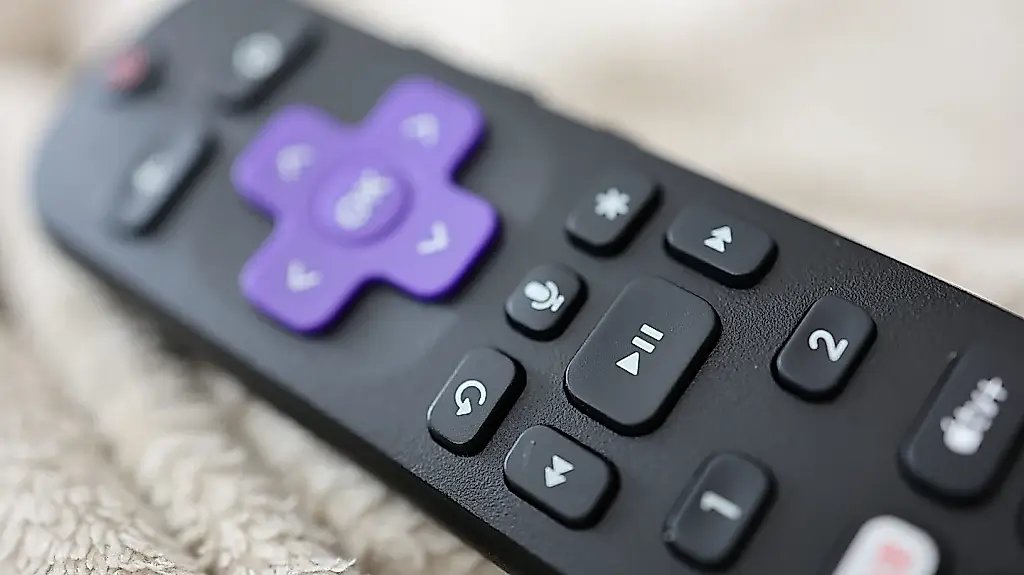
El mando de Roku parece de lo más intuitivo: los iconos de los botones suelen explicar enseguida para qué sirven. La excepción es el botón con un asterisco situado encima del de avance rápido. Está tanto en el mando físico como en la aplicación de Roku para móviles. Su función cambia según dónde y cuándo lo pulses: es a la vez un menú de opciones adicionales y un acceso rápido a algunos ajustes de accesibilidad. Las funciones también dependen de si usas un televisor Roku TV o un dispositivo de streaming Roku independiente.
En la pantalla de inicio, muchas cosas dependen de la sección que tengas abierta. Si una aplicación está resaltada en la zona de acceso rápido, al pulsar el asterisco solo podrás quitarla de esa sección. Si estás en la lista completa de aplicaciones, hay más opciones: puedes consultar la versión de la aplicación y el número de compilación, moverla, eliminarla, puntuarla, enviar comentarios o comprobar si hay actualizaciones. En un Roku TV, si resaltas un dispositivo externo conectado —por ejemplo, una consola de videojuegos—, puedes cambiarle el nombre desde este menú.
Mientras ves contenido en un Roku TV, el asterisco abre un panel lateral con ajustes de imagen y reproducción. Ahí puedes mejorar la calidad de imagen, programar el apagado automático, activar los subtítulos para personas con dificultades auditivas, cambiar el modo de volumen y configurar otros parámetros. La lista concreta depende de la aplicación y de sus funciones. En un dispositivo de streaming Roku independiente, este menú suele ofrecer menos ajustes que en un Roku TV.
Algunos dispositivos Roku son compatibles con un lector de pantalla, una función de conversión de texto a voz que antes se llamaba Audio Guide. Lee en voz alta los elementos de la interfaz y ayuda a orientarse por los menús. Actualmente, esta función solo está disponible en Estados Unidos. El lector de pantalla se puede activar en los ajustes de accesibilidad o pulsando rápidamente cuatro veces seguidas el botón del asterisco. Para ajustar con precisión la velocidad y el volumen de la voz, hay que abrir igualmente la sección «Accesibilidad» del menú «Ajustes»; el asterisco solo permite activar la función sin tener que recorrer los menús.
PEREC.RU
El botón del asterisco del mando de Roku cambia de función según dónde lo pulses. Sirve como menú de opciones adicionales y como acceso rápido para activar algunas funciones de accesibilidad. Las posibilidades varían entre un Roku TV y un dispositivo de streaming Roku independiente.
En la pantalla de inicio, la función depende de la sección. En la zona de acceso rápido, el asterisco permite quitar de ella la aplicación resaltada. En la lista completa de aplicaciones abre más opciones: consultar la versión y el número de compilación, mover o eliminar la aplicación, puntuarla, enviar comentarios o buscar actualizaciones. En un Roku TV, también permite cambiar el nombre de un dispositivo externo conectado, como una consola de videojuegos.
Mientras ves contenido en un Roku TV, el asterisco abre un panel lateral de ajustes. Desde ahí puedes configurar la imagen, programar el apagado automático, activar los subtítulos, cambiar el modo de volumen y acceder a otros parámetros. Las opciones exactas dependen de la aplicación. En un dispositivo de streaming Roku independiente suele haber menos ajustes disponibles.
Algunos dispositivos Roku incorporan un lector de pantalla, una función de conversión de texto a voz que lee los elementos de la interfaz y facilita la navegación. Antes se llamaba Audio Guide. Actualmente, el lector de pantalla solo está disponible en Estados Unidos. Se puede activar desde los ajustes de accesibilidad o pulsando rápidamente cuatro veces el botón del asterisco. Para ajustar la velocidad y el volumen de la voz hay que abrir la sección «Accesibilidad» del menú «Ajustes».