El botón de Samsung se descontrola

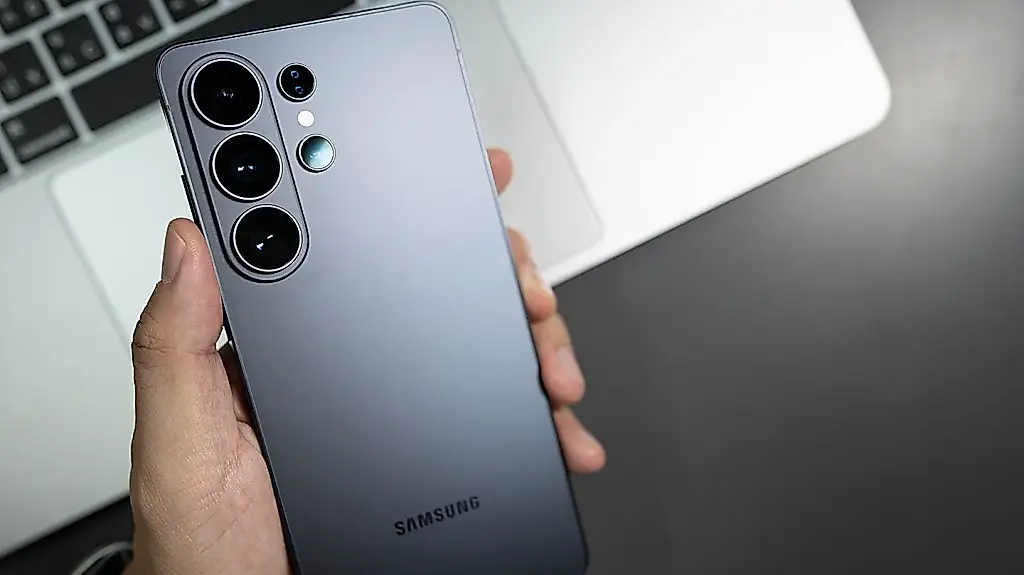
El botón lateral de los Samsung Galaxy sirve para mucho más que encender y apagar la pantalla. En los modelos compatibles, se puede configurar para abrir más rápido las funciones y aplicaciones que se necesitan.
Para cambiar la función del botón, abre «Ajustes», entra en «Funciones avanzadas» y selecciona «Botón Función». Los nombres de los apartados pueden variar un poco según el modelo y la versión de One UI; a Samsung le gusta esconder cosas útiles donde el usuario las busca con la misma cara que se le queda a quien recibe una factura.
Por lo general, se pueden configurar dos acciones. Es posible asignar una función al doble toque, como abrir la cámara, iniciar la aplicación elegida u otra opción compatible. Es práctico si necesitas acceder rápido a la cámara: basta con pulsar dos veces el botón, sin tener que buscar el icono en la pantalla.
También se puede configurar la pulsación prolongada. Según el modelo y la versión del software, puede abrir el menú de apagado, iniciar el asistente de voz o ejecutar otro comando del sistema. Si en lugar del menú de encendido aparece el asistente, lo más probable es que se deba a ese ajuste.
Elige la acción que quieras en cada opción disponible y sal de Ajustes: los cambios se aplican automáticamente. Después, prueba las dos acciones para comprobar que el botón responde como esperas.
Conviene tener en cuenta que no todos los Galaxy ofrecen las mismas funciones y que algunas opciones pueden depender de la región, la versión de One UI instalada y las aplicaciones del sistema disponibles. Si no aparece la opción que buscas, comprueba si hay actualizaciones de software y consulta el manual de tu modelo concreto.
Este ajuste no convierte el móvil en una nave espacial, pero ahorra tiempo en el día a día. La cámara se abre antes, la aplicación que necesitas queda a mano y el menú de encendido deja de desaparecer de repente para cederle el sitio al asistente de voz: una pequeña victoria frente a los ajustes de fábrica.
PEREC.RU
El artículo explica cómo configurar el botón lateral en un Samsung Galaxy compatible. Para cambiar sus opciones, hay que abrir «Ajustes», entrar en «Funciones avanzadas» y seleccionar «Botón Función». Los nombres de los menús pueden variar algo según el modelo y la versión de One UI.
Normalmente, Samsung permite configurar dos acciones. El doble toque se puede asignar a la cámara, a la aplicación elegida o a otra función disponible. Así es posible acceder antes a una acción frecuente sin buscar el icono correspondiente en la pantalla.
En distintos dispositivos, la pulsación prolongada puede abrir el menú de apagado, iniciar el asistente de voz o ejecutar otro comando del sistema. Por eso, el comportamiento del botón depende de la opción elegida. Si al mantenerlo pulsado aparece el asistente en lugar del menú de encendido, hay que cambiar el ajuste correspondiente en el apartado del botón lateral.
Por lo general, los cambios se aplican automáticamente. Se recomienda probar ambas acciones —el doble toque y la pulsación prolongada— para comprobar que el botón funciona como se desea.
Las funciones disponibles no son iguales en todos los Galaxy. Pueden depender del modelo, la región, la versión del software y las aplicaciones del sistema instaladas. Si no aparece la opción buscada, conviene comprobar si hay actualizaciones y consultar las instrucciones del dispositivo concreto.
La principal ventaja práctica es ahorrar tiempo. El botón lateral puede abrir rápidamente la cámara o la aplicación deseada y también permite recuperar una forma cómoda de acceder al menú de encendido. Es un cambio pequeño que hace que el uso diario del móvil resulte más predecible y cómodo.