
Как добавить участника в семейную группу Apple
Как добавить участника в семейную группу Apple Family Sharing
Apple придумала функцию "Семейный доступ" (Family Sharing), чтобы хоть как-то облегчить жизнь тем, кто живет не в лесу, а сразу с несколькими устройствами Apple на семью. Эта штука позволяет связывать отдельные Apple ID в одну группу и делить подписки, покупки и хранилище iCloud – но приватность не затрагивается (по крайней мере, так обещают). Вся движуха подвязана к одному человеку – организатору (он же казначей и всевластный царь), который решает, кого пригласить, что делить и кто за это будет платить. После присоединения участник получает доступ ко всем семейным плюшкам: подпискам Apple Music, TV+, Arcade, Fitness+ и сторонним приложениям, если они умеют работать в семейной группе.
Настроить это всё проще простого, но стоит потратить пару минут, чтобы разобраться, как работает семейство Apple, иначе потом будете бегать с криками из-за очередной загадки меню iOS. Хотите добавить нового партнера по жизни, соседа по дивану или создать Apple ID для ребенка? Неважно – принцип тот же что на iPhone, что на iPad, что на Mac. У каждого отдельный аккаунт, но все счастливо живут в общей системе.
Перед началом проверьте: вы должны быть организатором (именно от этого зависят приглашения и платежные вопросы). Управлять можно через "Настройки" на iPhone или "Системные настройки" на Mac. Лучше убедиться, что на устройстве актуальная версия iOS/macOS – бывает, какие-нибудь кнопки шкерятся в разных версиях.
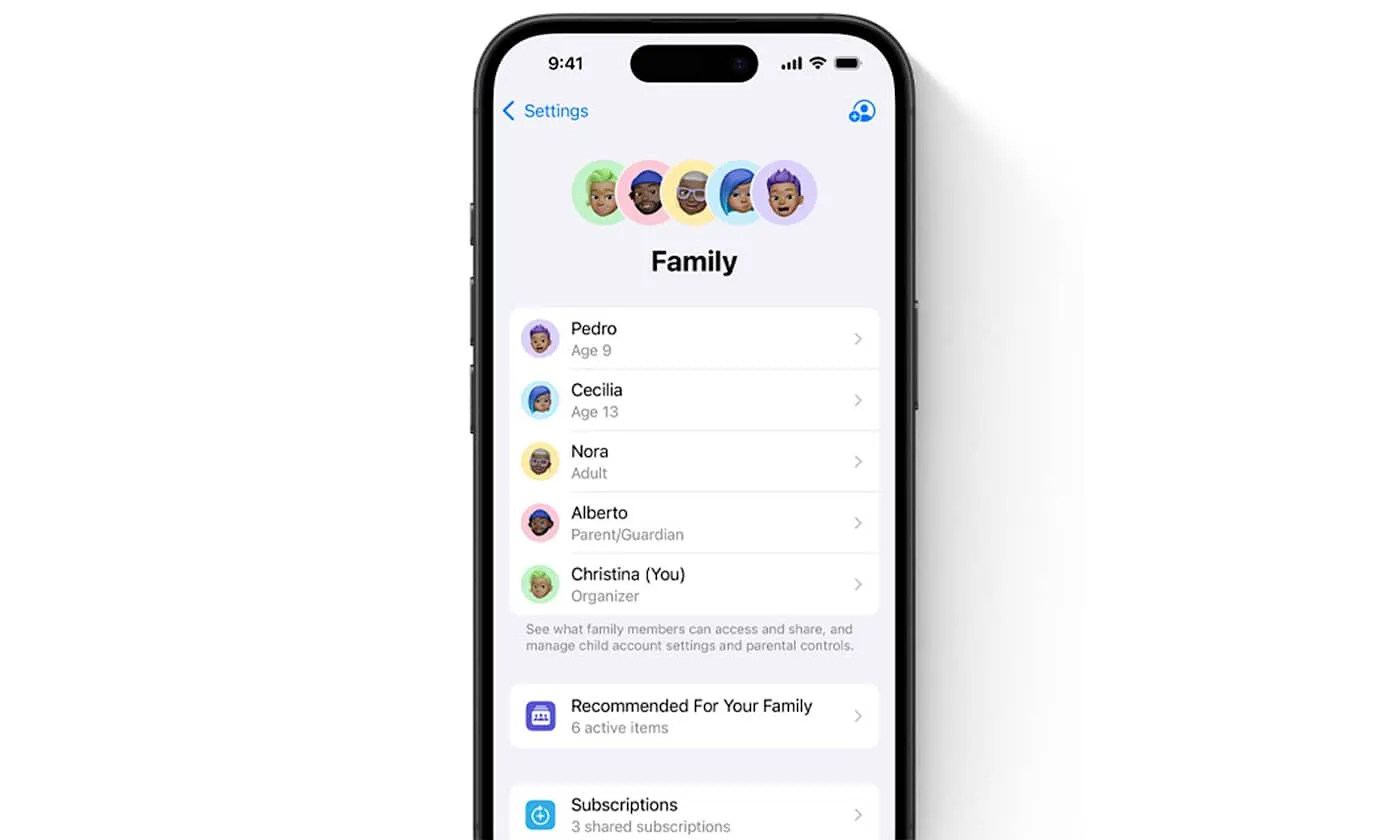
Дальше – открываете "Настройки", жмете по своему имени, выбираете "Семья" (или Family) и смотрите: тут и список группы, и общие подписки, и кнопка добавления новых членов. Apple спросит – хотите позвать уже существующего пользователя или создать аккаунт для ребёнка? Приглашения можно слать в Сообщения, Почту или через AirDrop, а если новый член семьи совсем рядом – дайте ему вбить свои данные прямо на вашем устройстве.
На Mac алгоритм чуть другой, но суть та же: в "Системных настройках" находится ваш аккаунт и та же секция "Семья". Можно добавить члена, отправить приглашение или создать детский аккаунт с родительскими настройками. После принятия приглашения человек оказываются в вашем списке, и всё – привет, семейная идиллия Apple.
Вступивший сразу же получит доступ к выбранным организатором подпискам: это может быть Apple Music, TV+, Arcade, Fitness+ или общее хранилище iCloud+. Общие календари, фото и даже местоположение устройств доступны через ту же "Семейную" секцию. Вы можете смотреть напоминания, события, искать потерянные гаджеты на одной карте.
Если включён общий платёж, все покупки в App Store и iTunes оплачиваются картой организатора. Деньги списываются централизованно, но покупки всё равно за каждым участником фиксируются в его Apple ID. Как захотите – можно выключить общий платёж и пусть каждый платит за себя. Если что-то уже куплено в семье, другие члены могут скачать это бесплатно (если приложение поддерживает семейный доступ).
Родители получают над ребёнком почти тотальный контроль: есть "Экранное время" (Screen Time) и "Разрешить покупку" (Ask to Buy), которые уведомляют и требуют разрешения на любое действие чада – хотите, чтобы пуш приходил каждый раз, когда малыш решил поставить новую игру? Это как раз для вас.
Создание детского аккаунта отличается – боссы из Купертино требуют, чтобы родитель делал всё сам, указывая имя, дату рождения, и создавал Apple ID ребёнка на своем устройстве. Причём возраст влияет на набор родительских ограничений: чем младше, тем жёстче. После создания аккаунт можно как угодно настраивать, снимать лимиты – всё в ваших руках до совершеннолетия отпрыска или бунта организатора.
Добавить кого-то обычно не вызывает проблем, но если вдруг приглашение не долетело – пересылайте из настроек "Семьи" и просите проверить все закоулки почты и сообщений. Старые устройства иногда вообще бурчат и не показывают приглашения. Если новый участник уже состоял в другой "Семье" – сначала пусть сбежит оттуда, иначе не пустит.
Есть и лимит: максимум шесть человек с организатором – попытка приписать седьмого окончится предложением выкинуть кого-то из "семейного гнезда". Не видите кнопку "Добавить" – возможно, зашли не под тем Apple ID или не имеете прав организатора. А если подписки не отображаются, проверьте раздел подписок в настройках: "Поделиться с семьёй" обязан быть включён. Для общего iCloud+ убедитесь, что место хватает всем.
В итоге "Семейный доступ" может действительно избавить от головной боли с подписками, паролями, совместным использованием сервисов. Каждый участник защищает свои секреты, но пользуется общими благами – музыка, фото, даже контроль над детьми под тёплым взглядом организатора. Почему бы и нет?
PEREC.RU
Apple вновь решила избавить нас от пенящейся рутины с подписками, разработав "Семейный доступ". Всё под контролем одного "организатора", который и платит, и разруливает споры: кто в семье музыкант, а кто – просто берёт хранилище под фото двадцати отпусков тёщи. Если верить Apple, приватность ваших секретов не пострадает — каждый под своей учёткой, но все в одном цифровом шоу.
Приглашения отправляются через любые каналы — лишь бы у новых членов хватило сообразительности отвечать не со спам-папки. Вся организация вокруг "главного" с его карточкой, правами и моральной ответственностью за установку игр детям. Хотите добавить ребёнка? Готовьтесь к мини-квесту с указанием даты рождения и автоматическим включением родительских замков — чем младше ребёнок, тем больше >.
В теории, семейный Apple-рай работает на шесть человек, все получают общий доступ к музыкальному кайфу, фитнесам и хранилищам, но не теряют индивидуальность (правда ли?). Лимит участников? Есть, попытка пригласить лишнего — минус неудобный родственник. Подвисли приглашения — ищите виноватых в почте, устройстве или лунном цикле iOS. А если всё завелось, можно вздохнуть — ваши нервы теперь на общем облачном балансе. Цифровая идиллия почти без страданий.